 有幾堂 Course Kit
只想自己記錄上課進度,可以直接前往自主紀錄開始使用。
教練指南
提供課程服務的你,從建立第一個課程到匯出完課記錄,11 個情境跟著操作。
學員指南
被教練邀請加入課程的你,從加入到完課,七個情境跟著操作。
自主紀錄情境操作
從新增第一筆記錄到匯出報表,四個情境照著畫面一步一步做。
統計分析情境操作
記錄轉成看得懂的數據,四個情境照著畫面一步一步做。
註冊與登入帳號
你現在的狀況 你想使用協作課程,跟教練或學員共享堂數。協作課程要先登入。
步驟
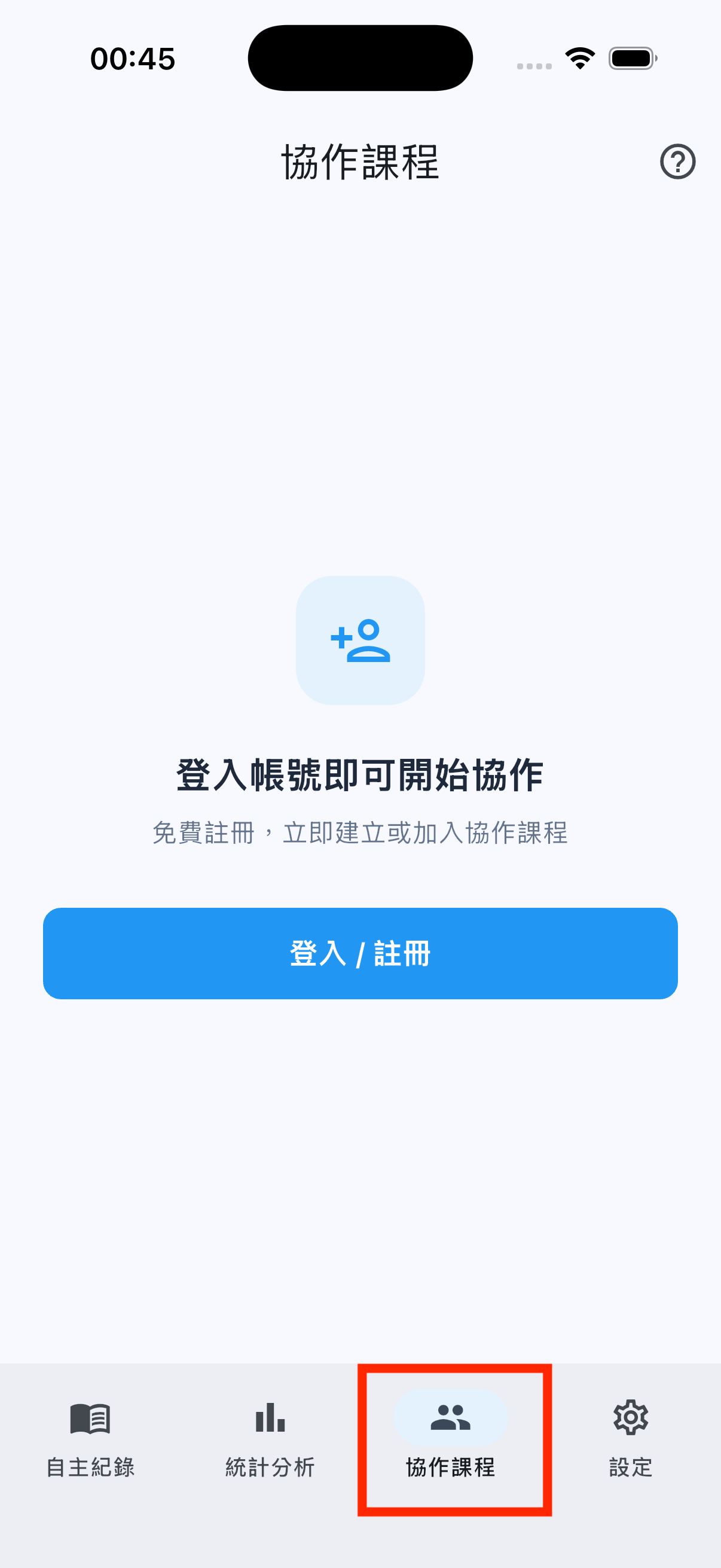
- 切到底部的協作課程分頁,點藍色的登入/註冊按鈕。
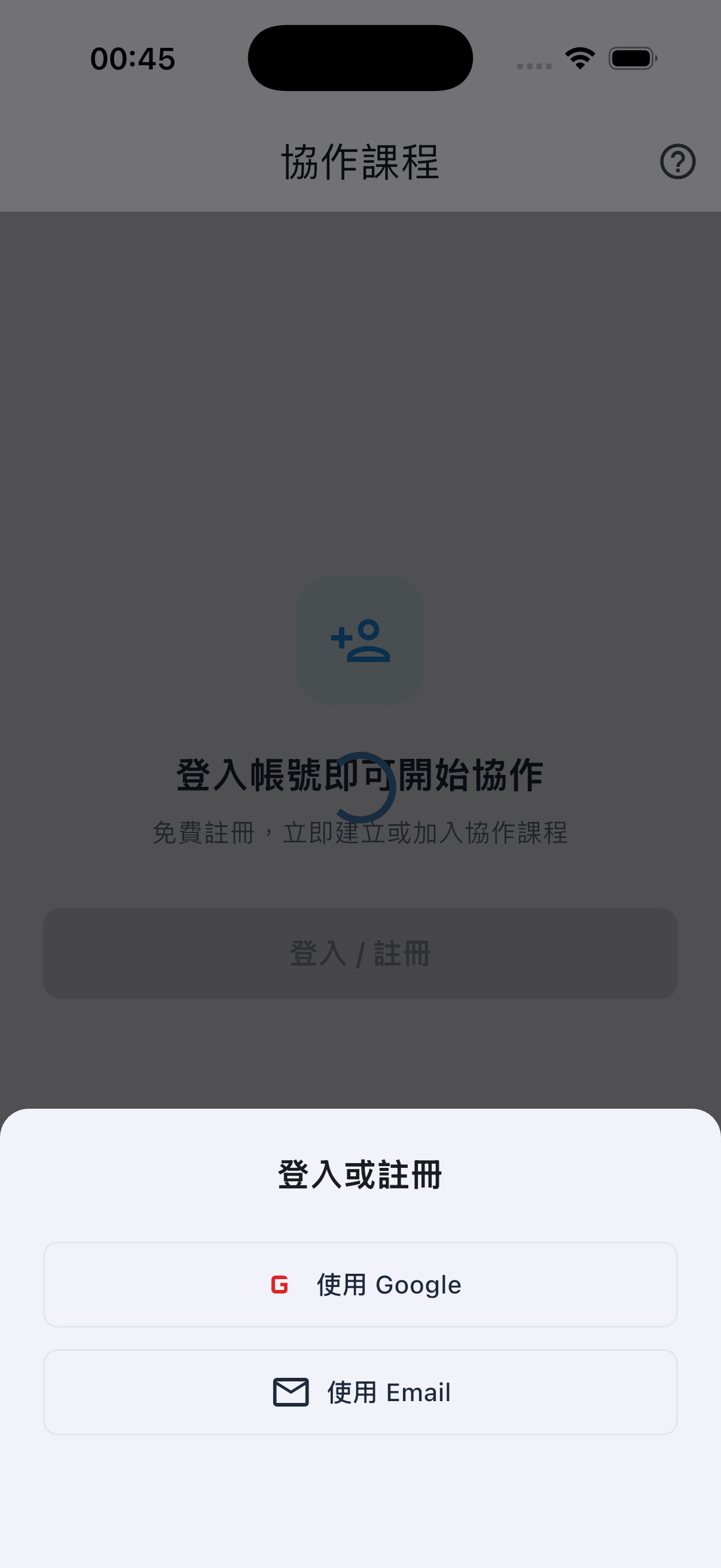
- 選擇註冊方式,用 Google 一鍵登入,或選 Email 自訂帳號密碼。
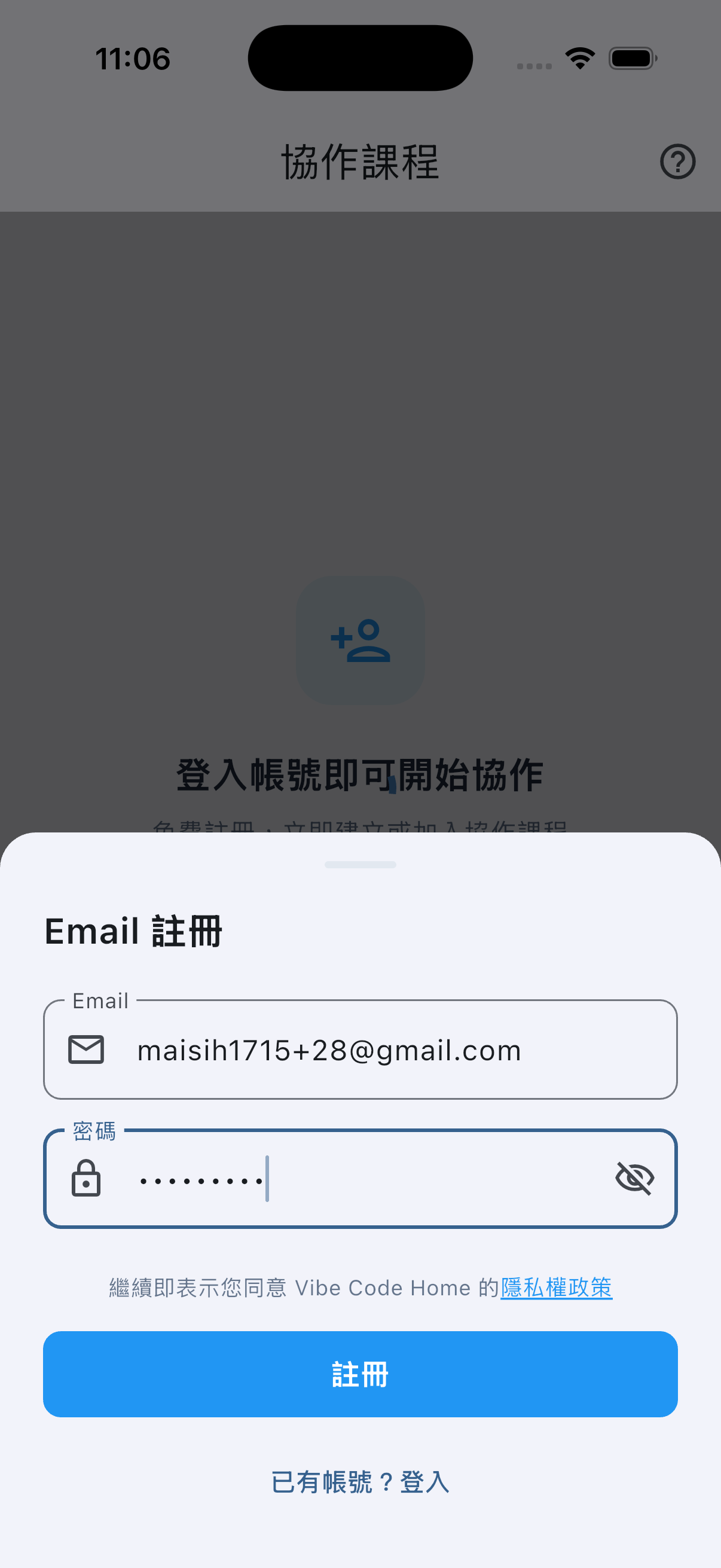
- 選 Email 註冊時,填好信箱和密碼,勾選同意隱私權政策後點註冊。
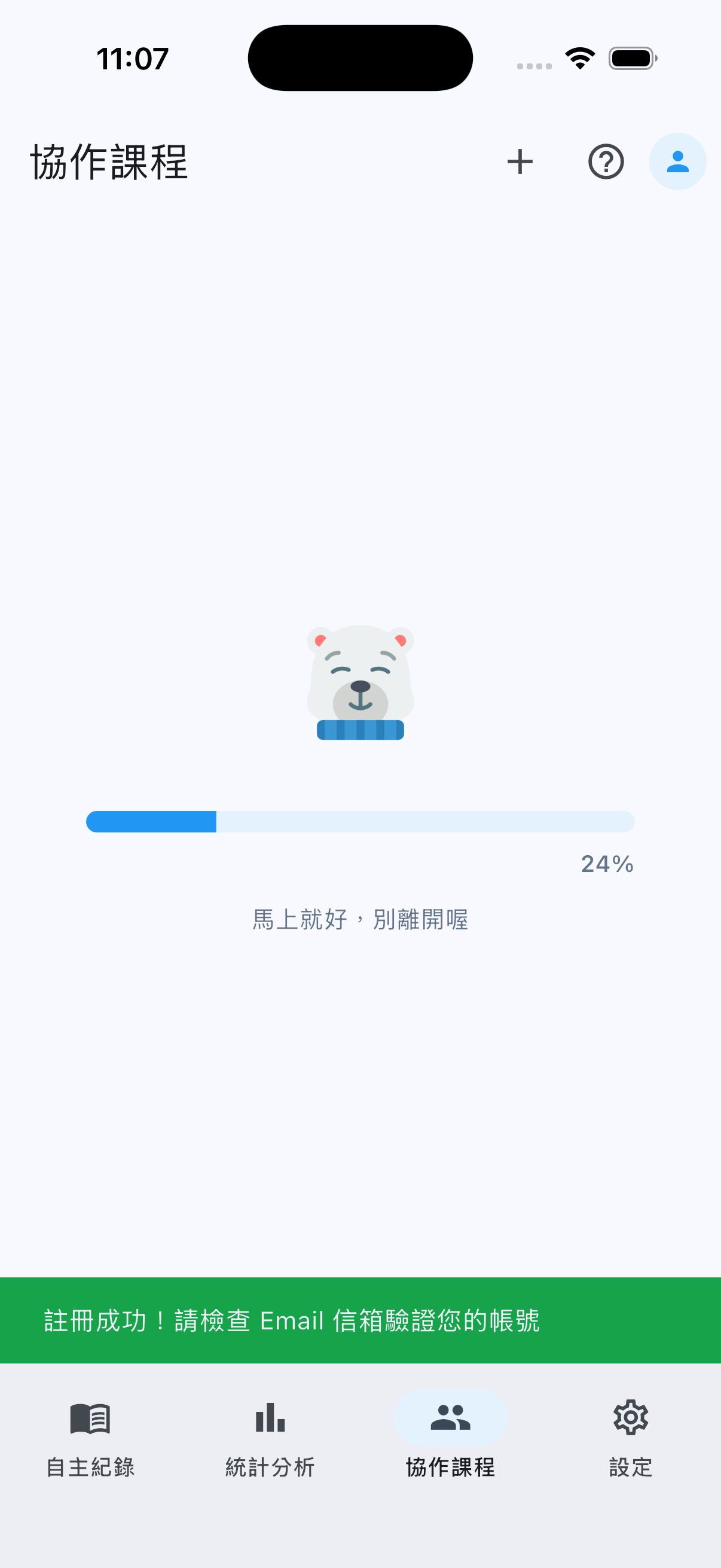
- 註冊成功後會看到綠色提示,記得到你的信箱點驗證信完成驗證。
小提示 已經有帳號就直接選登入;Email 登入頁下方也有還沒有帳號?註冊可以切換。忘記密碼時,點 Email 登入頁的忘記密碼?重設。
帳號管理與登出
你現在的狀況 你想確認登入的是哪個帳號、重寄驗證信、修改個人資料,或是登出換帳號。
步驟
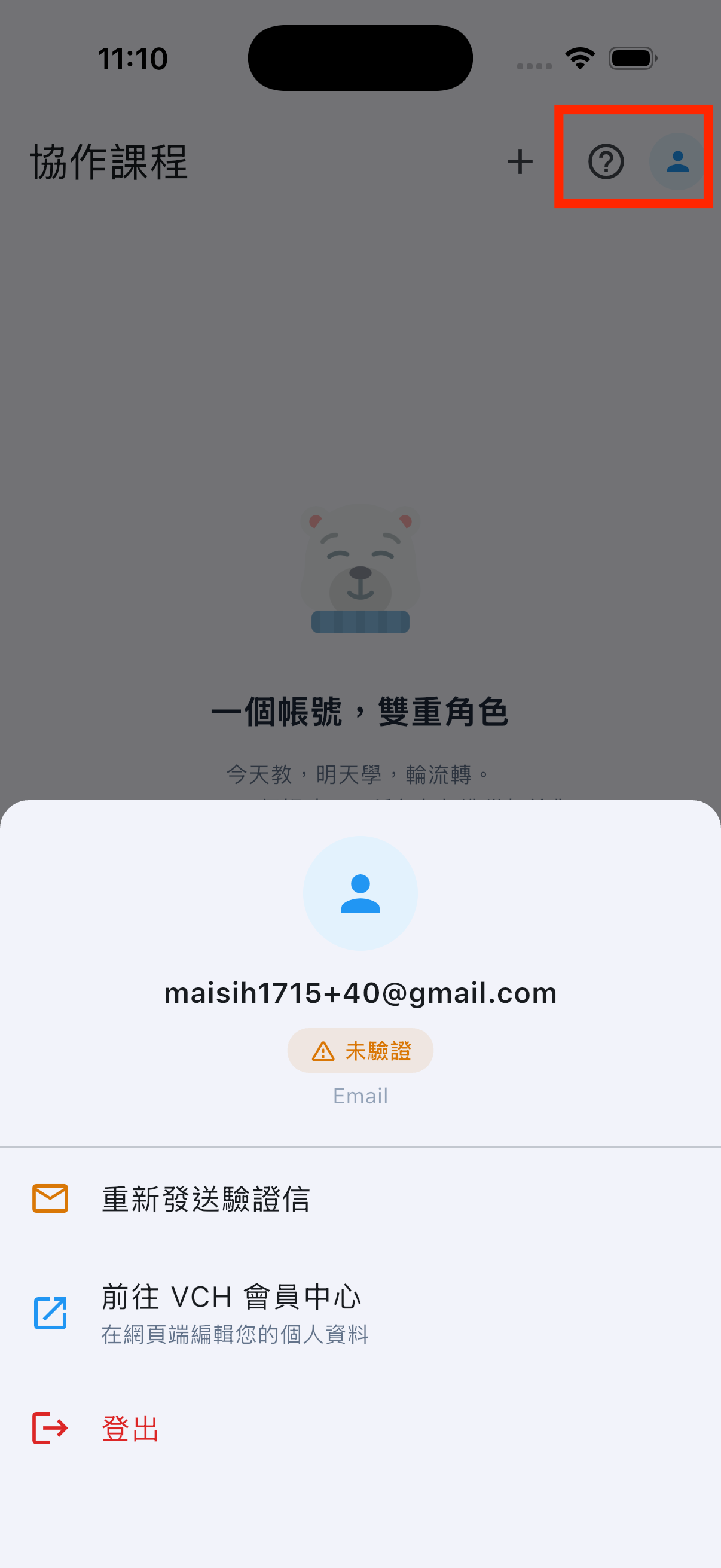
- 在協作課程分頁,點右上角的人像圖示,打開帳號選單。
- 選單頂端會顯示目前登入的 Email 和驗證狀態。還沒驗證的話,點重新發送驗證信再收一次。
- 想改個人資料,點前往 VCH 會員中心到網頁端編輯。要換帳號就點登出。
同一個帳號同時具備管理者和成員兩種角色,不需要為了教學或上課分開辦帳號。
查看使用須知
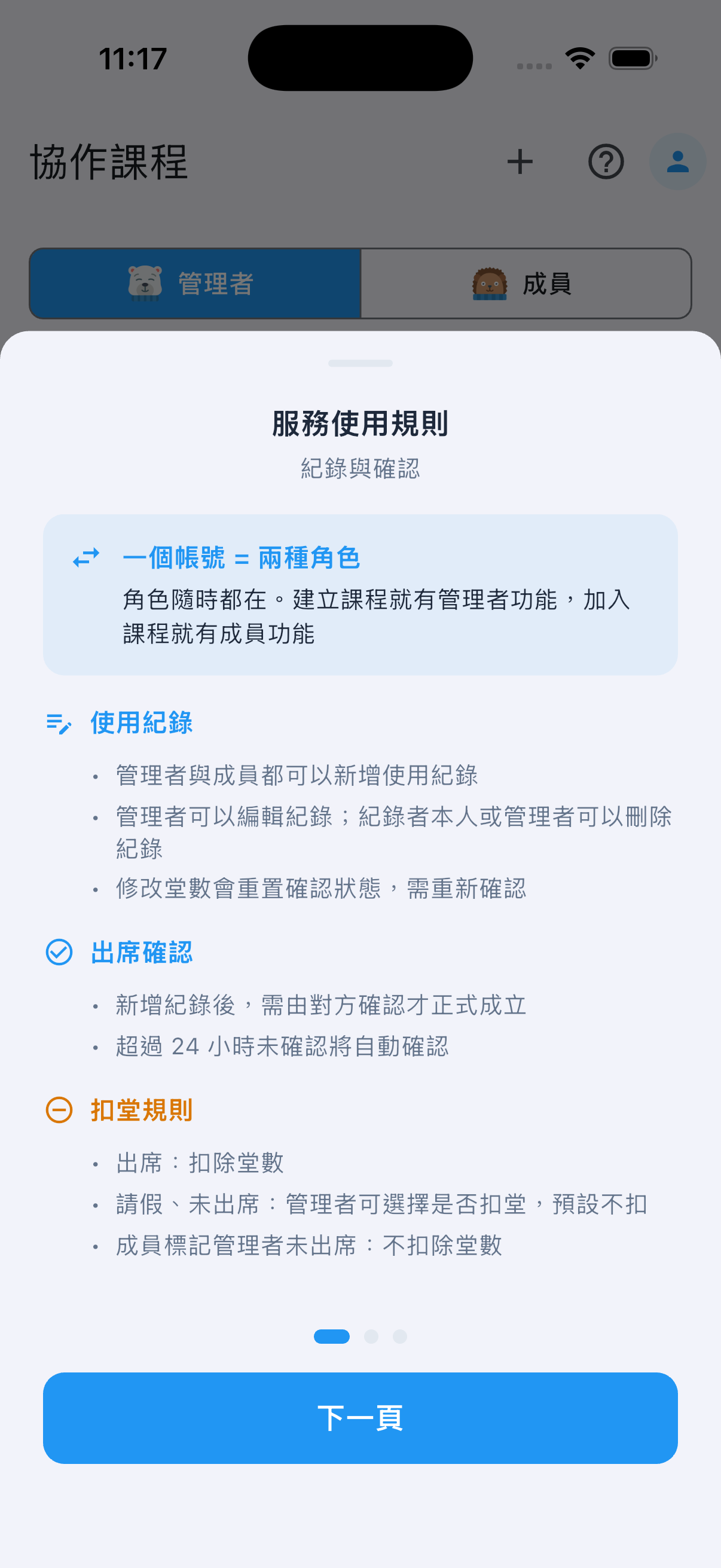
你現在的狀況 開始協作前,你想先搞懂堂數怎麼扣、紀錄怎麼確認,還有影音上傳下載的限制。
步驟
- 在協作課程頁面點右上角的問號,可以打開服務使用規則,看清楚紀錄確認與扣堂邏輯。
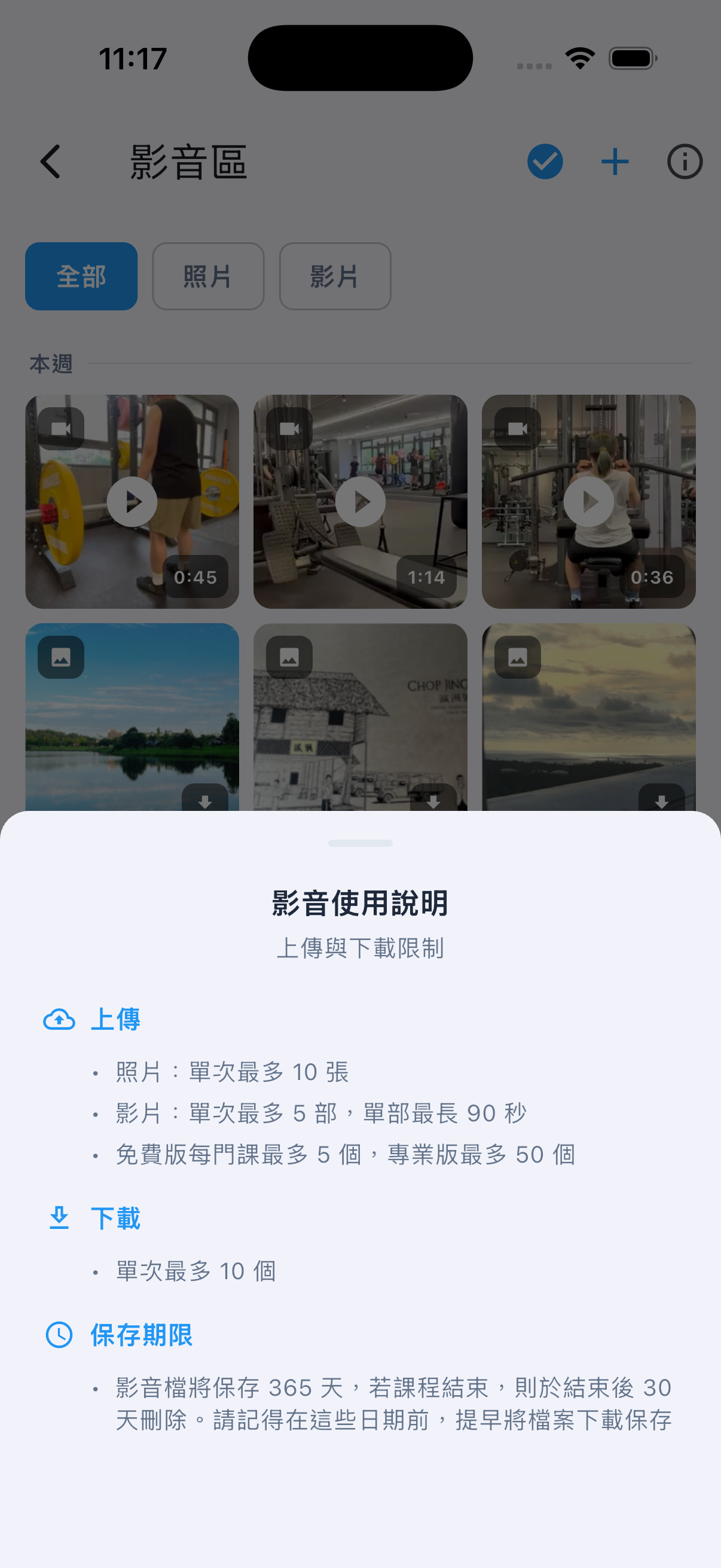
- 進到課程的影音區,點右上角的資訊圖示,會看到影音使用說明,列出上傳下載限制和保存期限。
影音檔會保存 365 天,課程結束後 30 天刪除。重要的照片影片記得提早下載保存。