 有幾堂 Course Kit
本頁段落
建立課程並邀請學生
你現在的狀況 第一次用有幾堂建立新課程,邀請學生加入
步驟
- 進入協作課程,點右上角的加號,選擇新增課程。
- 填寫課程名稱、總堂數,確認後儲存。課程名稱建議包含學生姓名,方便之後快速辨識。
- 進入剛建立的課程,點複製或分享邀請連結。
- 學生接受邀請後,雙方都能即時看到這個課程的堂數狀態。
小提示 一個教練帳號可以建立多個課程,不同學生各自獨立,堂數不會混在一起。
排課
你現在的狀況 和學生約好了時間,要規劃上課行程
步驟
- 點排課。
- 選擇要排的課程。
- 填寫上課時間和備註。如果是固定時間的課,開啟重複選項,設定每週幾,系統會自動產生後續課程。
- 儲存後,行事曆會顯示行程,學生也能同步看到。
小提示 排定的課程於前一天、當天會發送通知給教練和學生,提醒即將上課。
記錄出席
你現在的狀況 課程剛結束,要把這堂標記為已上課,讓堂數自動扣除
下面兩種做法是同一件事,看當下比較順手用哪個入口,不用兩邊都做一次。
方式 A:從課程詳情補登抵扣
需要調整日期、堂數,或想加備註時用這個入口,彈性最大。
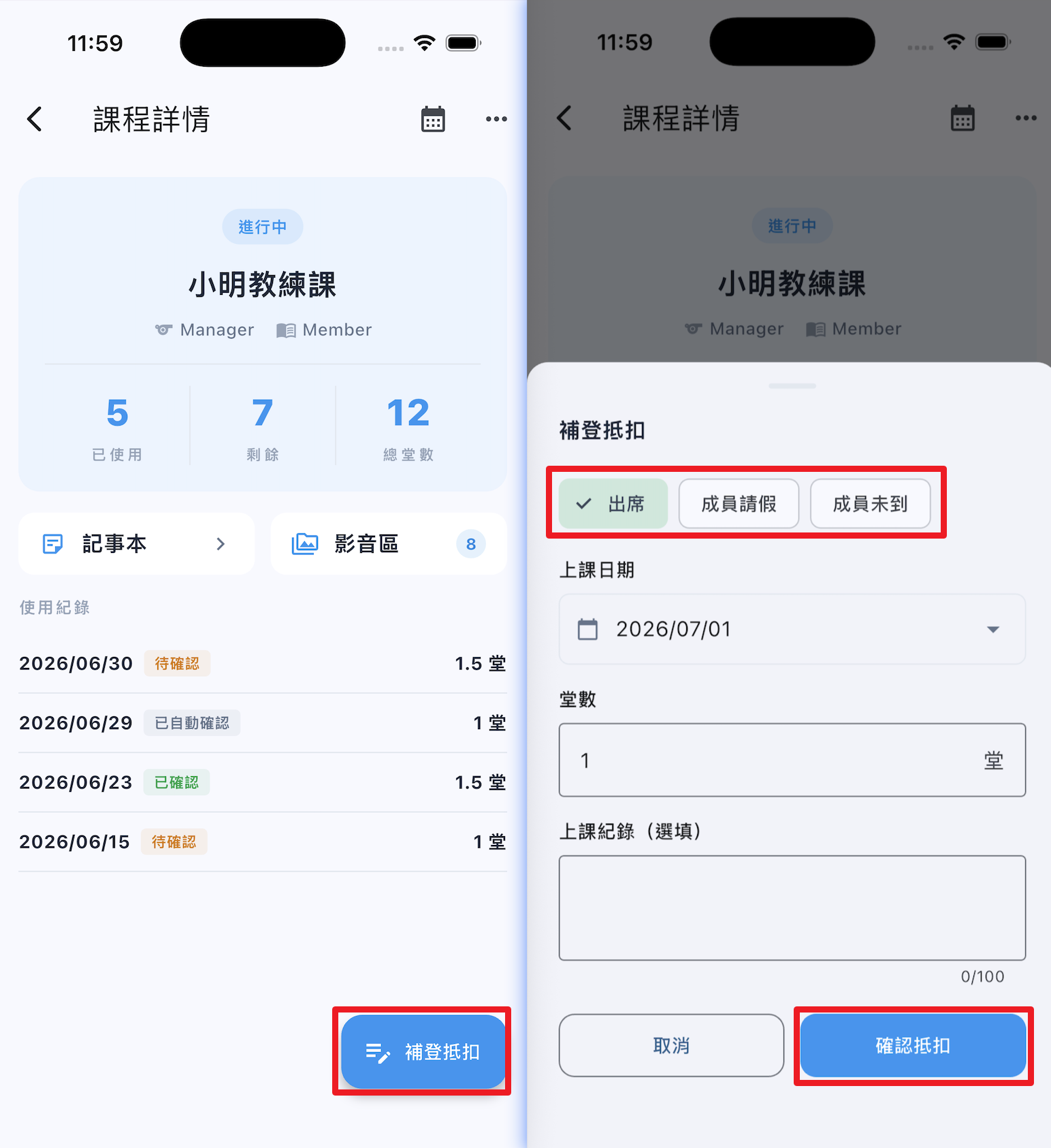
- 進入課程詳情頁,點右下角補登抵扣按鈕。
- 在補登抵扣面板選擇狀態:出席、成員未到或請假。
- 確認上課日期、堂數(可調整),備註選填,點確認抵扣。
- 送出後,該筆紀錄會出現在使用紀錄清單;待學生確認後會標示已確認。
方式 B:從行事曆抵扣
當天上完課直接在行事曆點一下,最快。
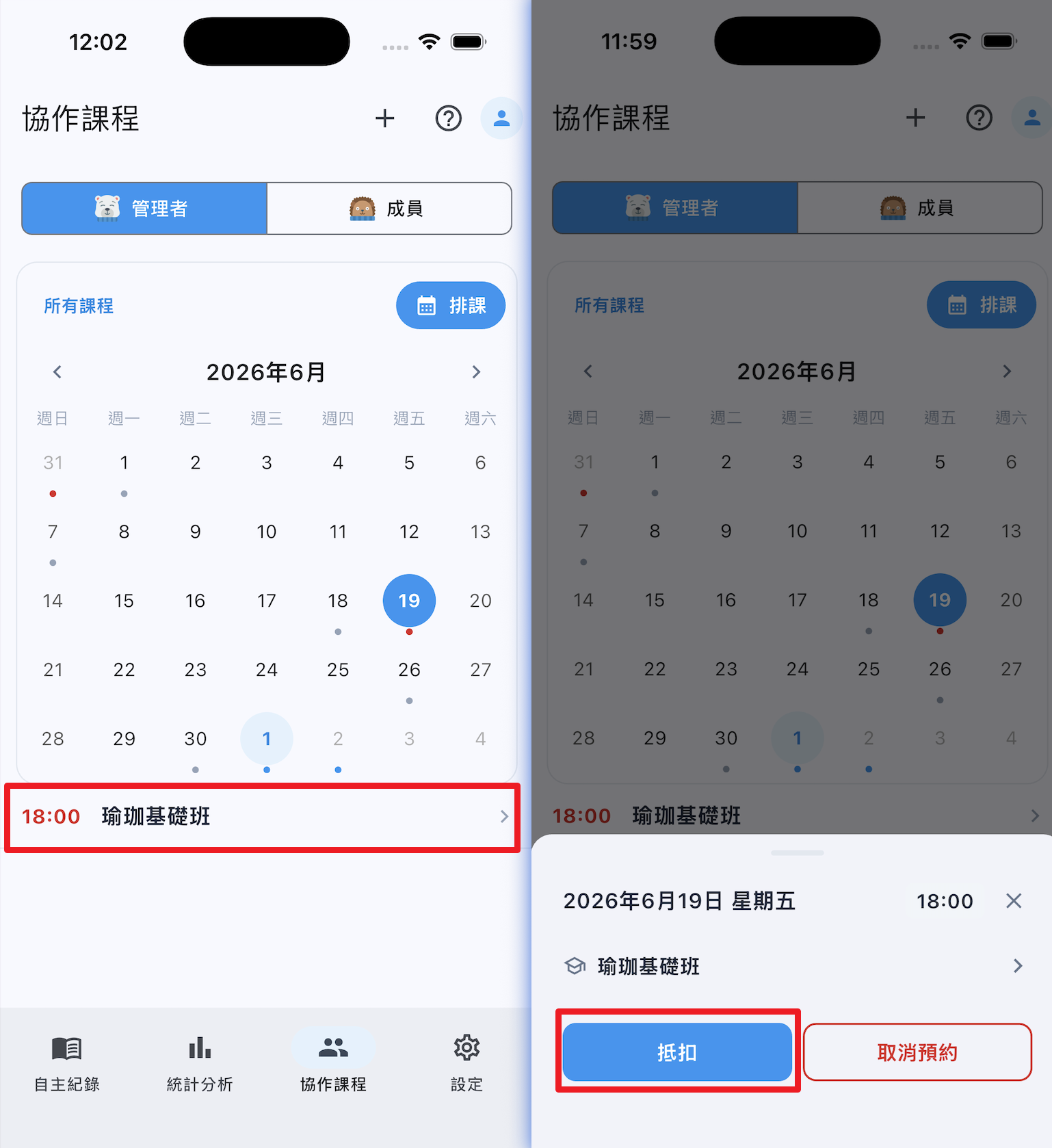
- 進入協作課程分頁,在行事曆找到當天的課程行程。
- 點該堂行程,下方彈出操作面板。
- 點抵扣,狀態視同出席、預設抵扣 1 堂,可依實際情況調整堂數後確認。
小提示 不管走哪個入口,教練、學生只要異動堂數都需要對方確認,若一方未在 24 小時內確認,系統會視為已自動確認。
查看剩餘堂數
你現在的狀況 學生問還剩幾堂,或想主動確認是否快用完
步驟
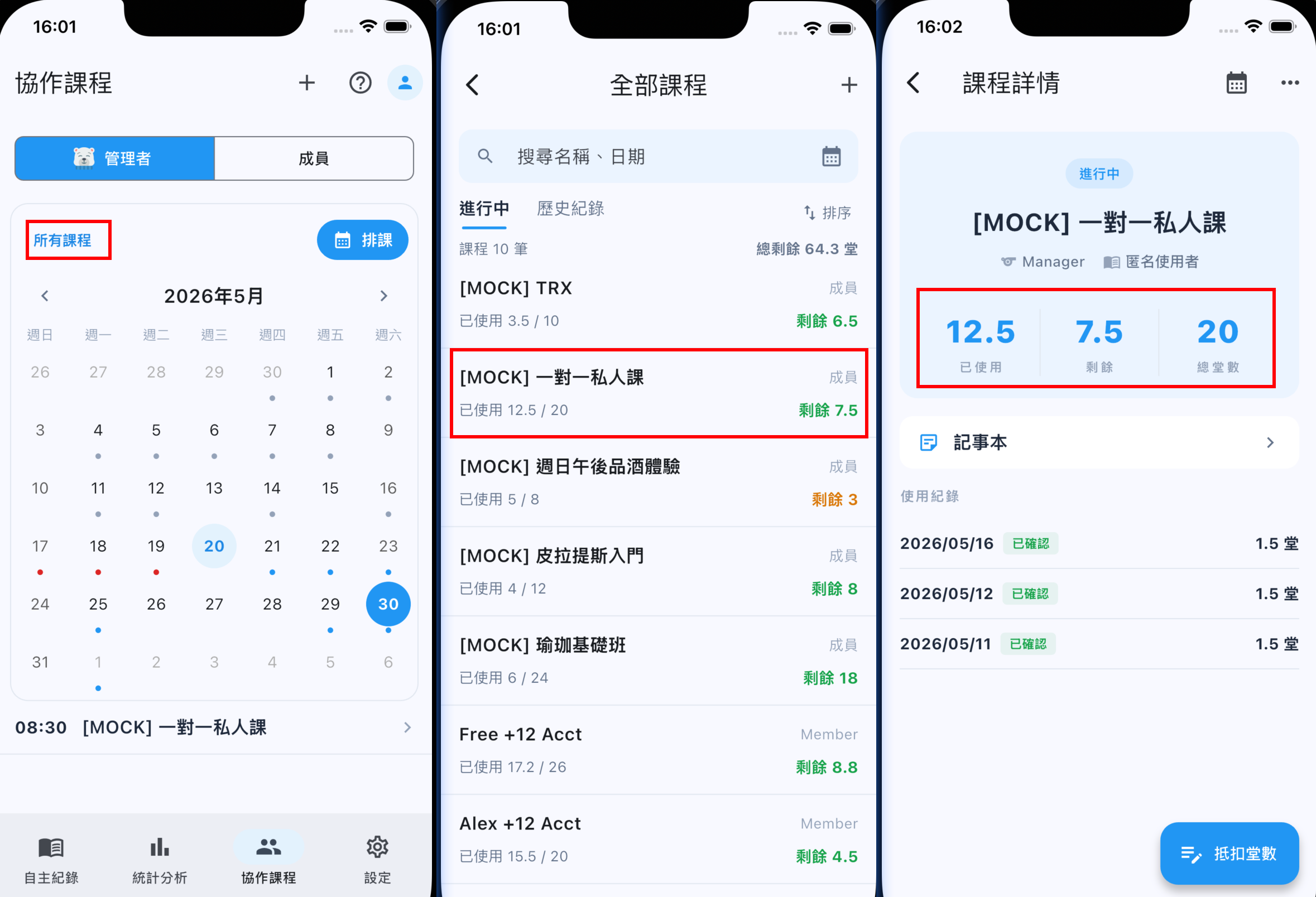
- 進入協作課程,點開對應的課程。
- 課程頁面頂端會顯示剩餘堂數和總堂數,例如剩 3 堂,共 10 堂。
小提示 學生在自己的帳號也看得到同樣的剩餘堂數,雙方資訊一致,不需要口頭核對。
用記事本記課堂重點
你現在的狀況 課程過程中,想記下重點摘要、下次要跟進的事
步驟
- 進入該堂課程詳情,找到記事本區塊。
- 輸入這堂課的重點、學生反饋,或下次要準備的內容。
- 儲存後,記事本內容雙方都能看到。
小提示 只有教練能編輯,學生只能閱讀。
上傳示範影音給學生
你現在的狀況 想把示範動作、姿勢或技術片段拍下來,讓學生課後也能複習

步驟
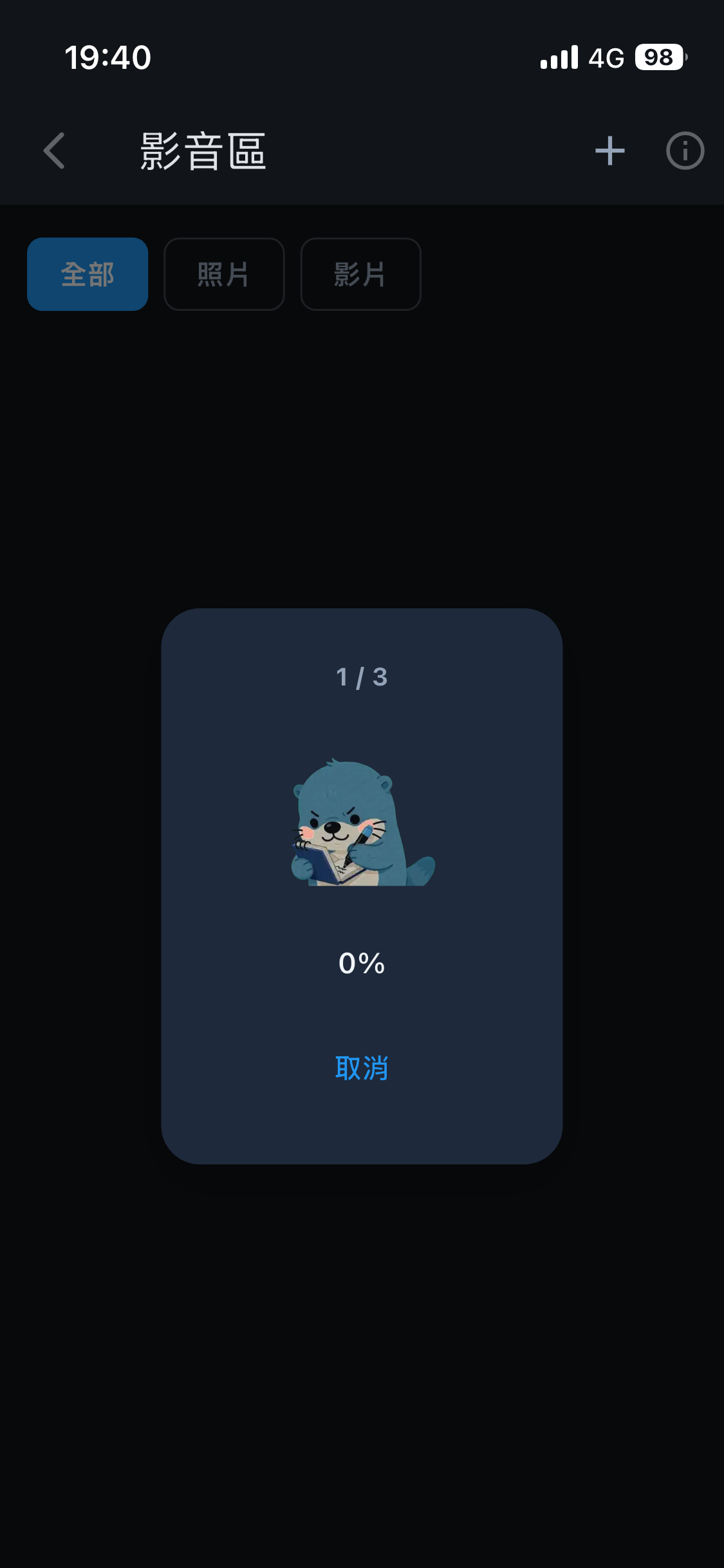
- 進入課程詳情頁,點影音進入影音區。
- 點右上角+,選擇照片或影片。
- 從相簿挑選檔案(影片長度上限約 90 秒)。系統會自動壓縮、上傳,過程中顯示進度。
- 上傳完成後,照片和影片會依日期分段排列,學生即時就能看到。
小提示 長按縮圖可進入多選,一次下載或刪除多個檔案。
方案功能:每個課程能放的影音數量依方案而定,完整規則以方案頁為準。
堂數快用完,提醒學生續課
你現在的狀況 學生的堂數快用完了,想知道對方要不要再續一期
步驟
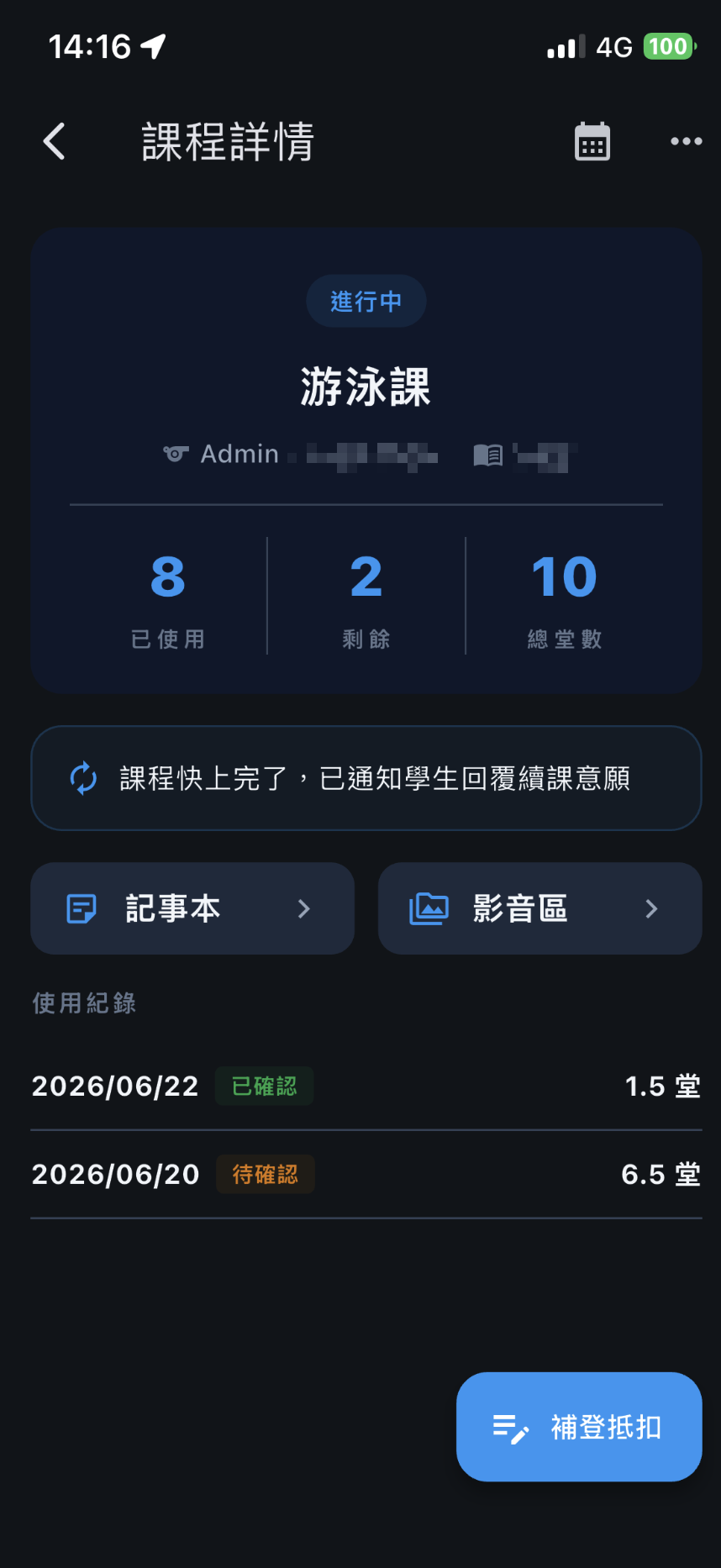
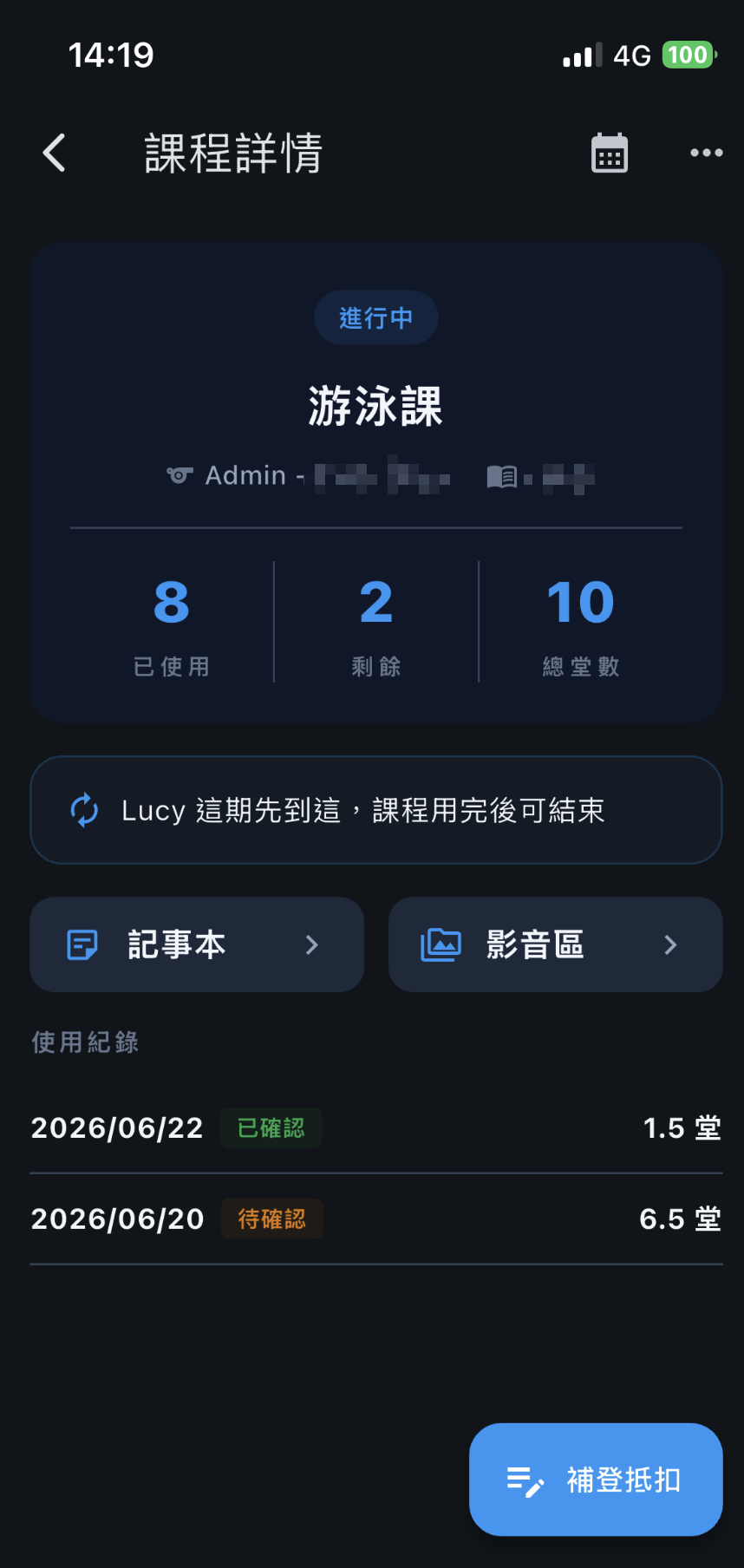
- 剩餘堂數低於門檻時,系統會同時通知你和學生,顯示已通知學生、等回覆。
- 學生回覆想續課後,提醒會顯示對方的意願。
- 由教練手動加堂輸入堂數並儲存,課程就接續下去。
- 學生回覆這期先到這時不需動作,堂數用完課程就自然結束。
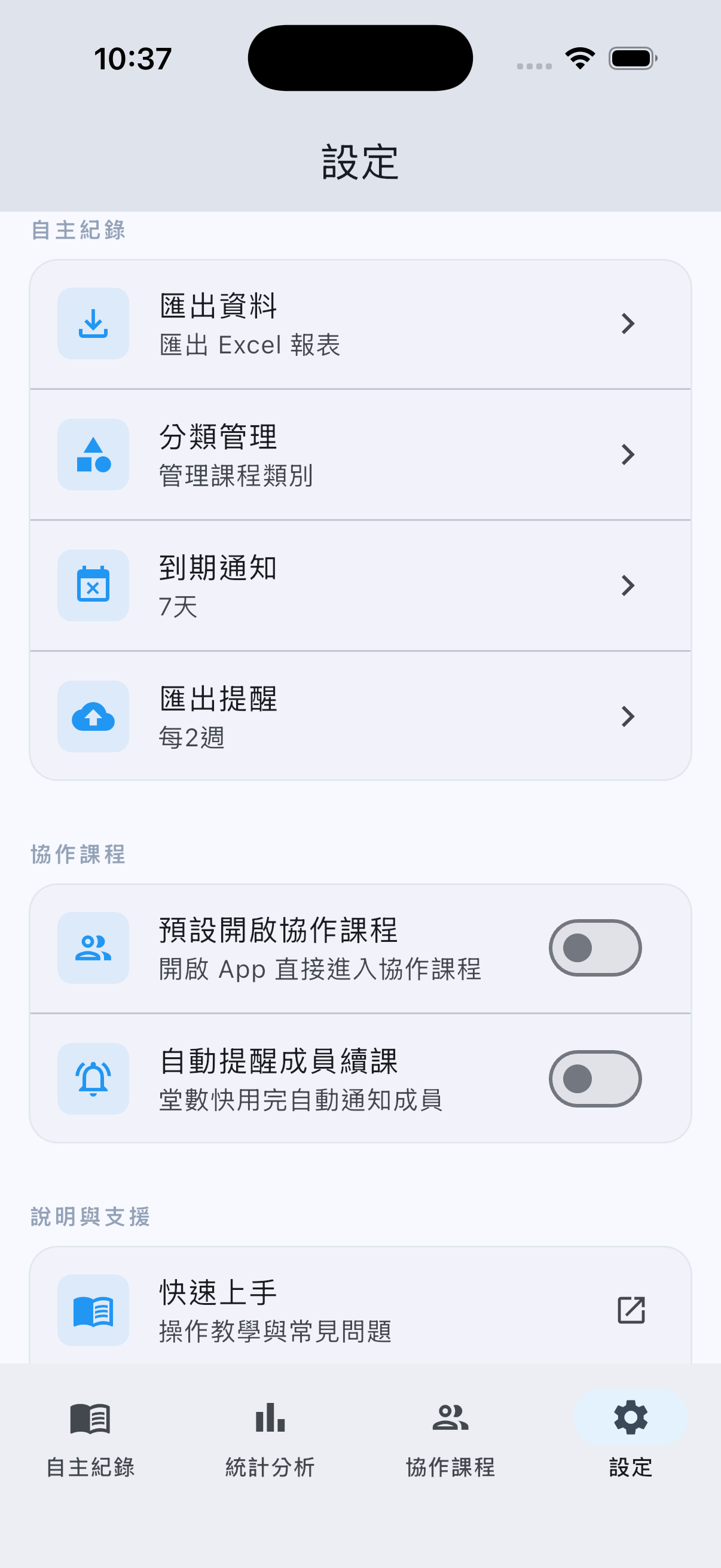
- 到設定開啟自動提醒成員續課,系統就會自動通知,不用每次手動提醒。
小提示 加堂後系統自動重置,下一輪快用完會再提醒,不會重複轟炸。
方案功能:續課提醒是否開放,依方案而定,完整規則以方案頁為準。
申請結束課程
你現在的狀況 任一方無法繼續課程,想正式標記為結束
步驟
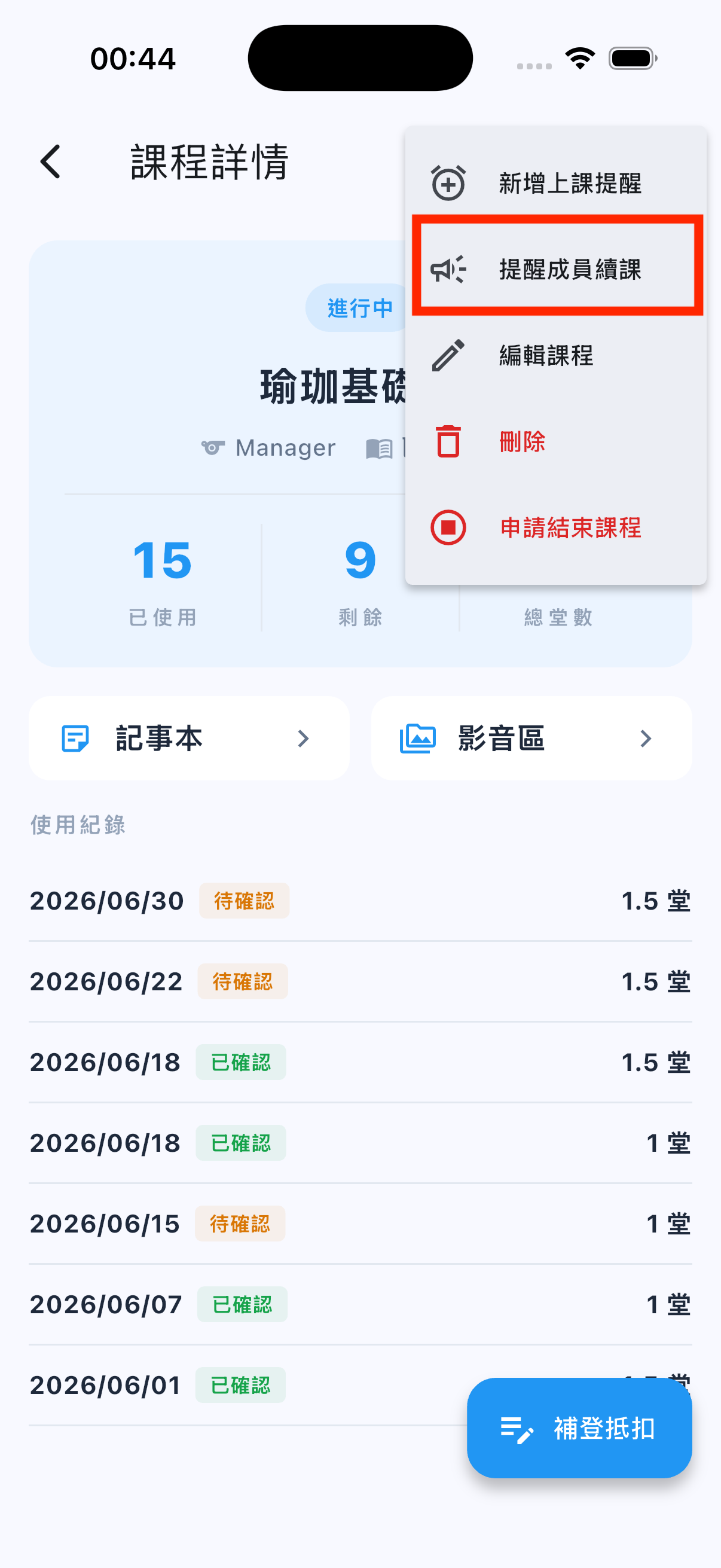
- 進入課程詳情,點右上角選單,選擇申請結束課程。
- 確認後,系統會發送結束申請通知給學生。
- 學生確認後,課程狀態變更為已結束,雙方都看得到。
雙方皆可申請結束課程,但需要任一方確認,若一方未在 3 天內確認,系統會視為已確認。
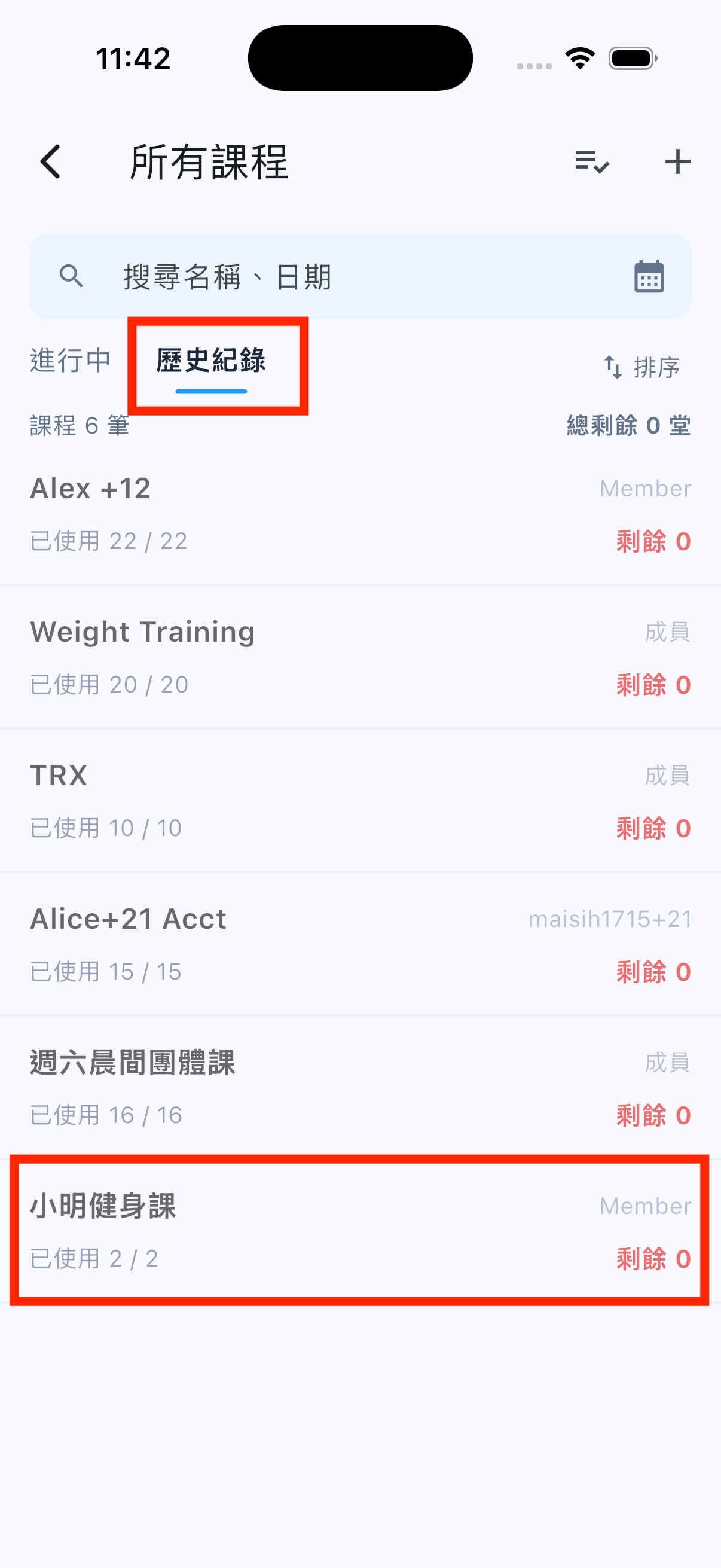
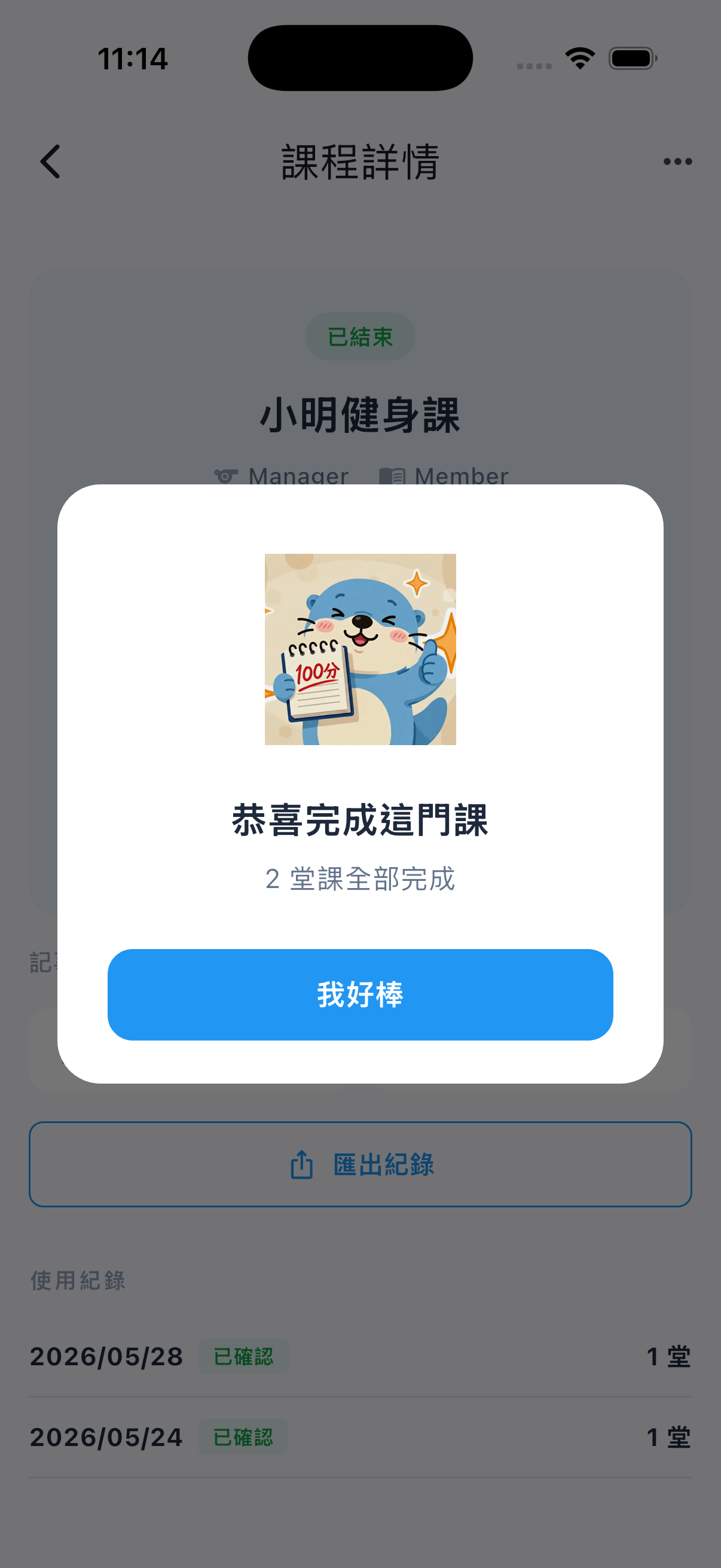
完課後匯出記錄
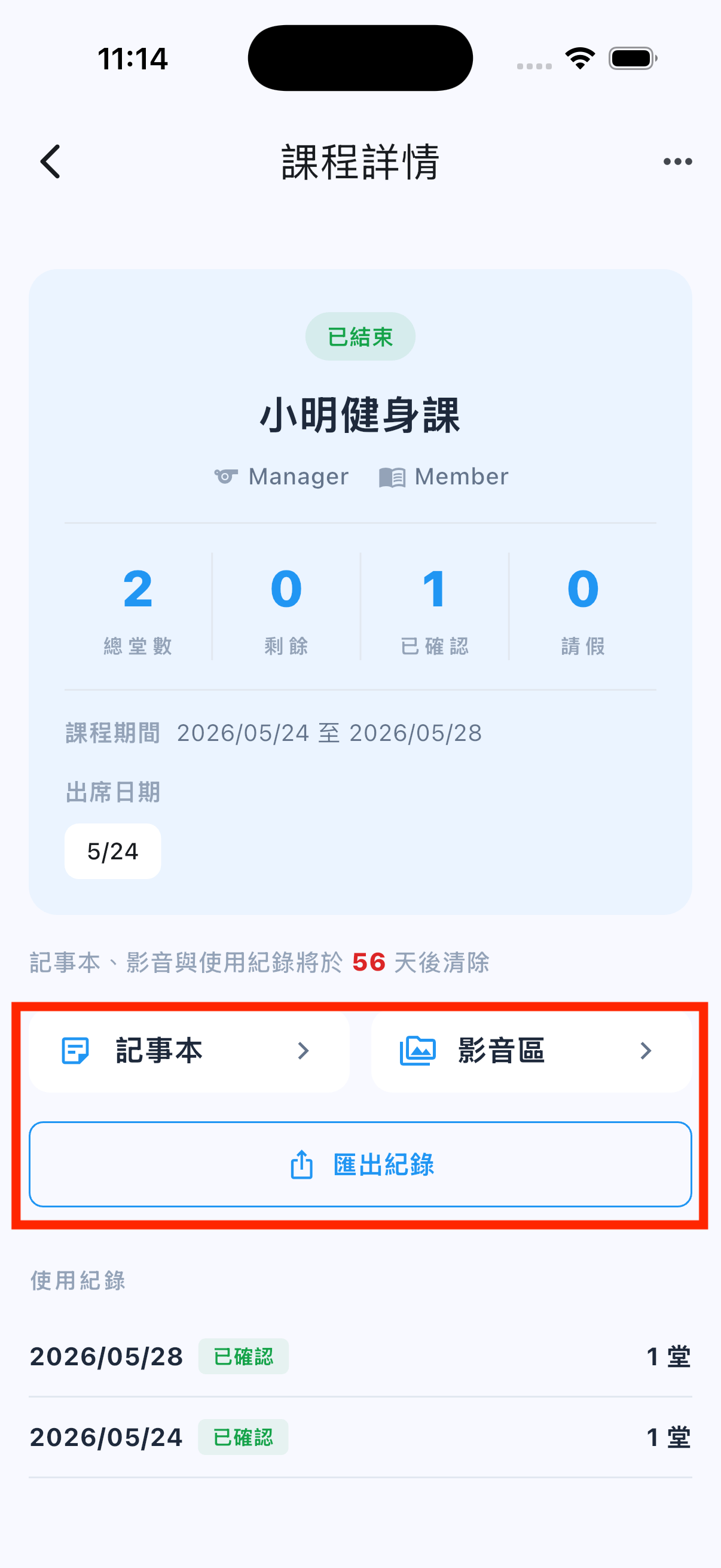
你現在的狀況 學生的課程結束,想把所有上課記錄匯出保存或交給學生
步驟
- 進入課程頁面,點匯出。
- 系統會產生 Excel 檔案。
- 可直接分享給學生,或存到自己的裝置。
出席紀錄和記事本內容只保留 30 天,到期後只保留課程總結資料,建議課程結束後盡早匯出。
一次建立多門課程
你現在的狀況 接了一批新學生,要一次建好幾門課程,不想一筆一筆填
步驟
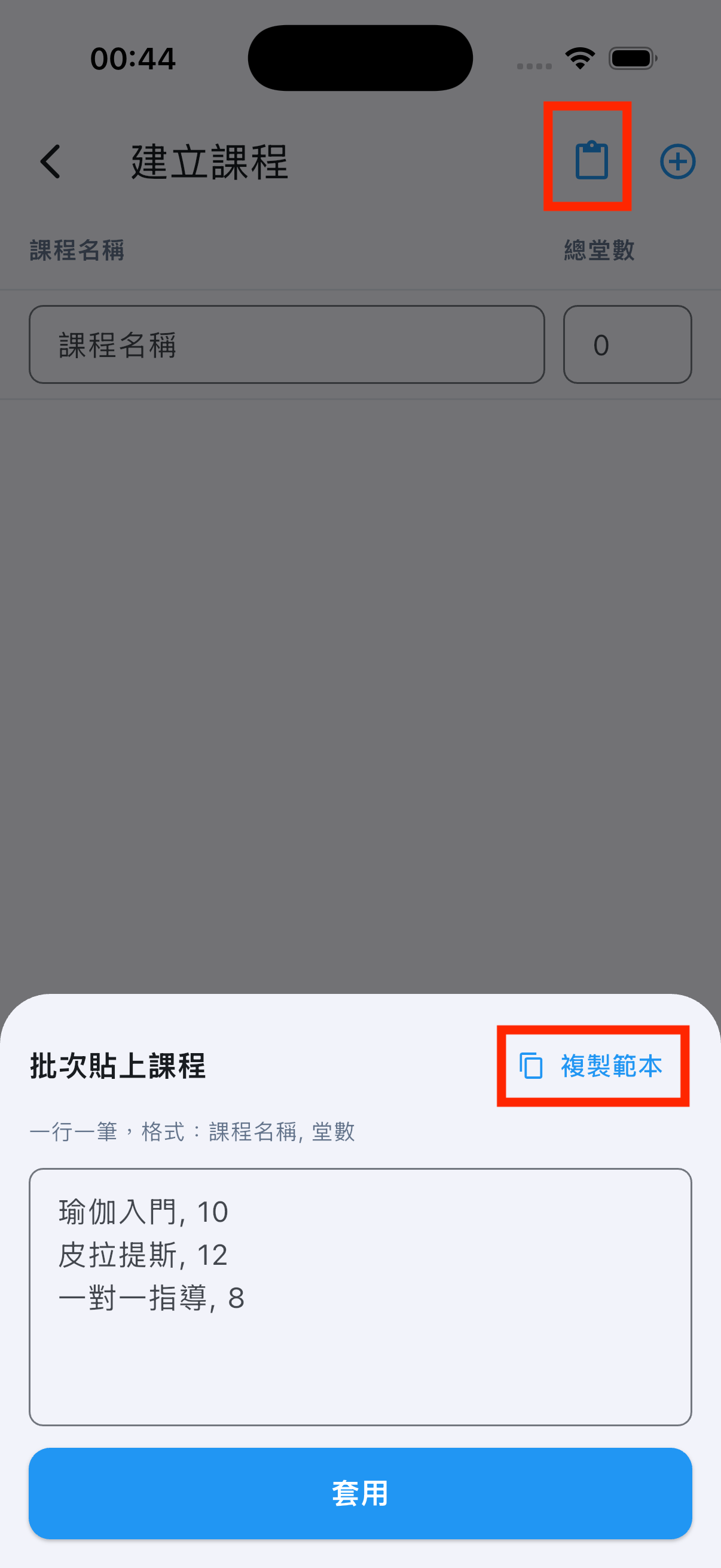
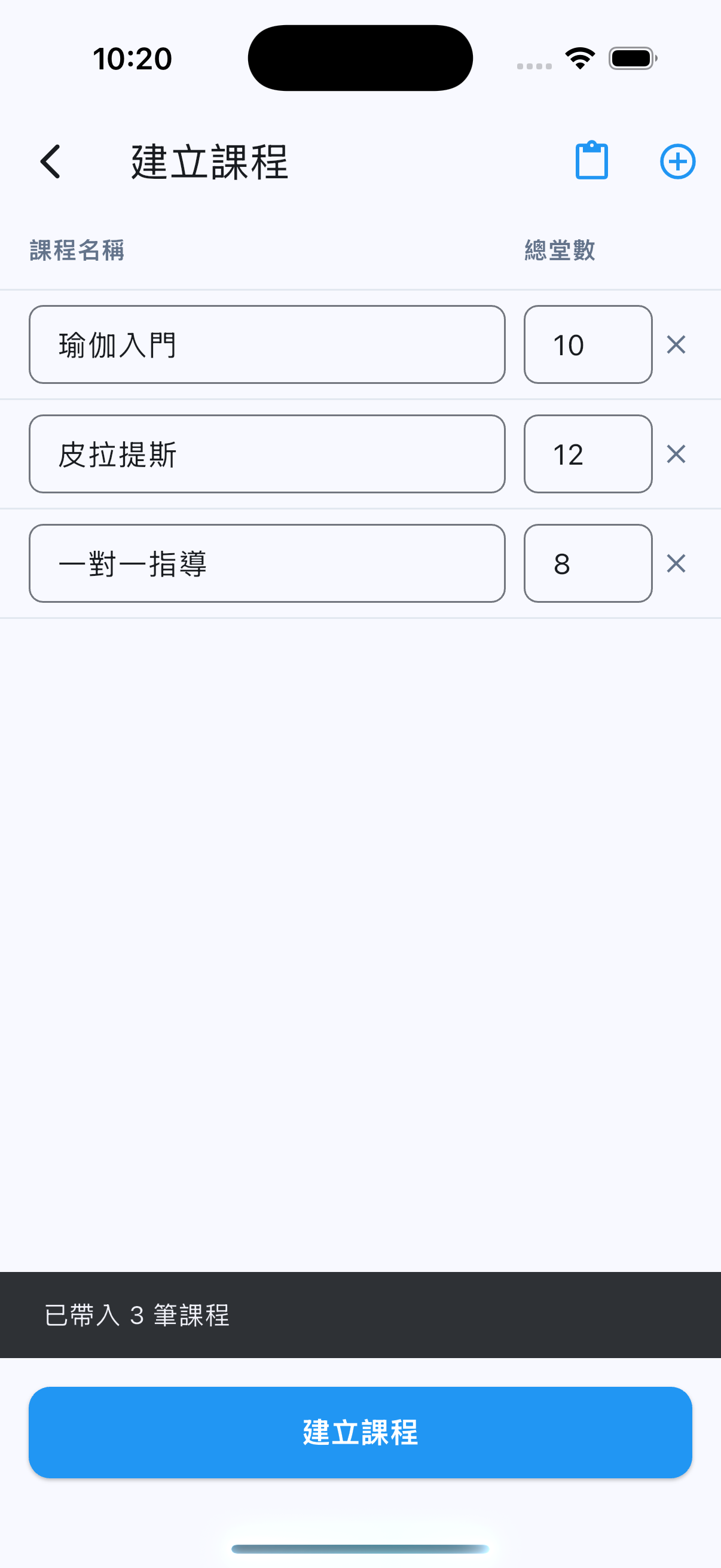
- 進入建立課程頁,點右上角的剪貼簿圖示。
- 在批次貼上課程面板,照課程名稱, 堂數格式一行一筆貼上(可先點複製範本看範例),點套用。
- 每一筆帶入建立課程頁,底部顯示已帶入 N 筆課程。可微調名稱或堂數,點建立課程。
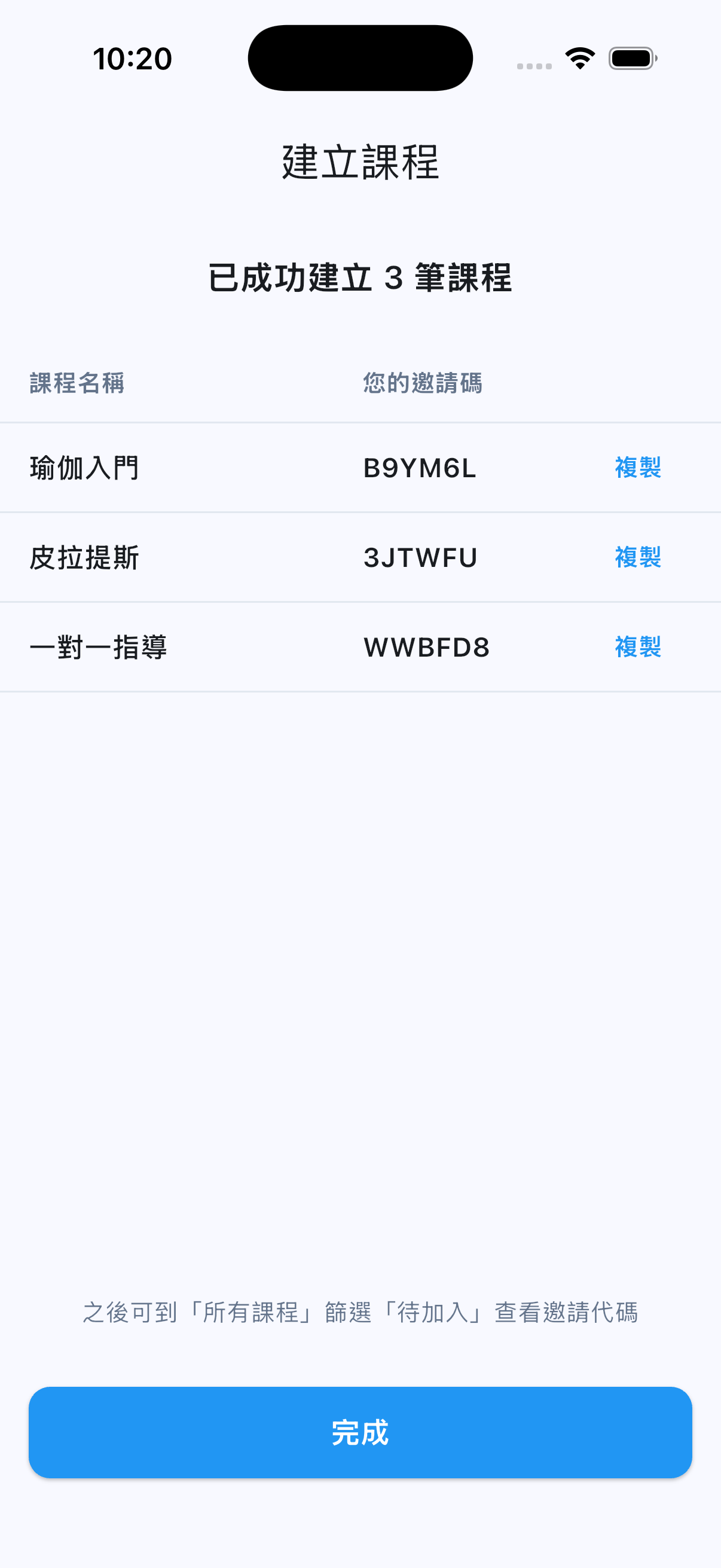
- 畫面列出每門課程的專屬邀請碼,逐一複製傳給對應學生,點完成。
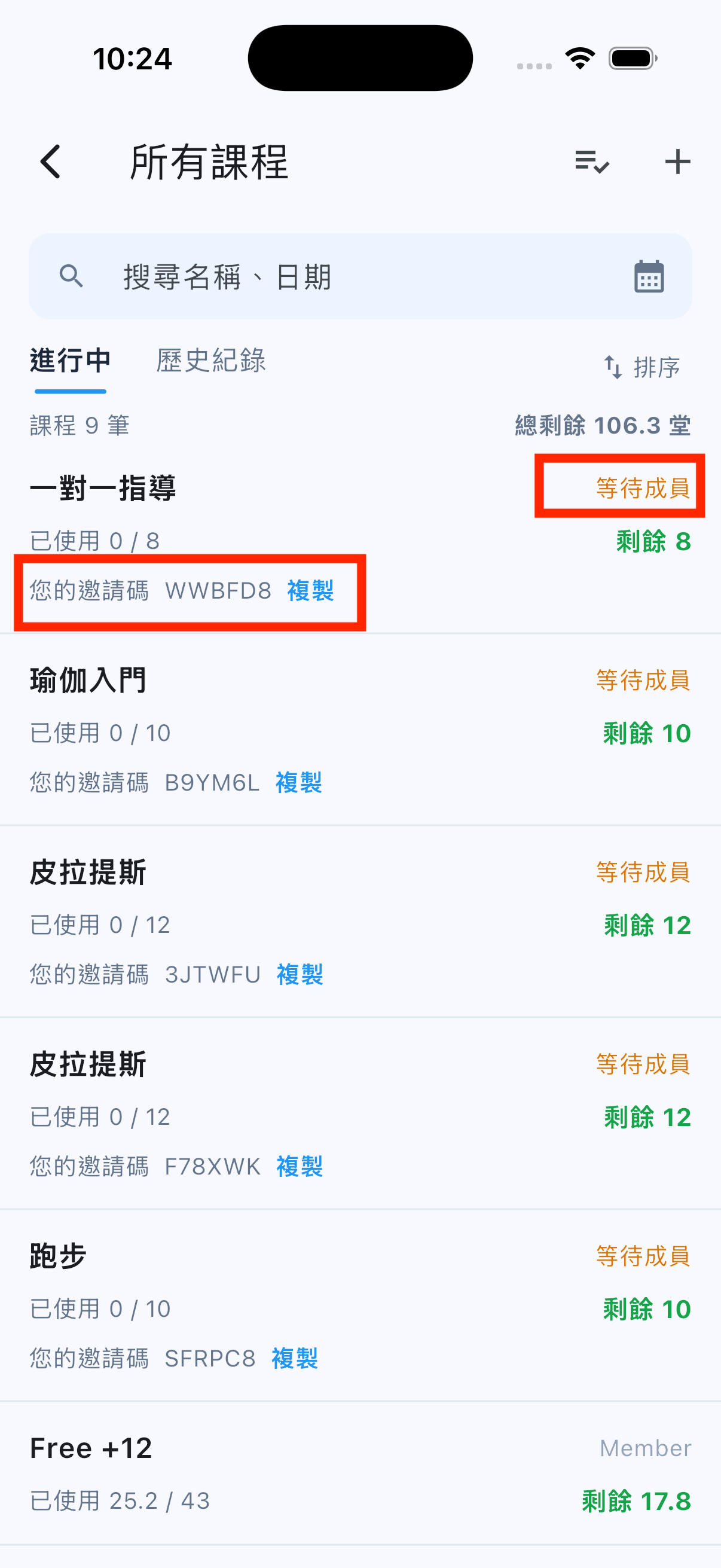
小提示 之後到所有課程篩選等待成員,就能再看到這些課程的邀請碼。
一次抵扣多門課程
你現在的狀況 同一天上了好幾組課,想一起扣堂,不用逐一進入
步驟
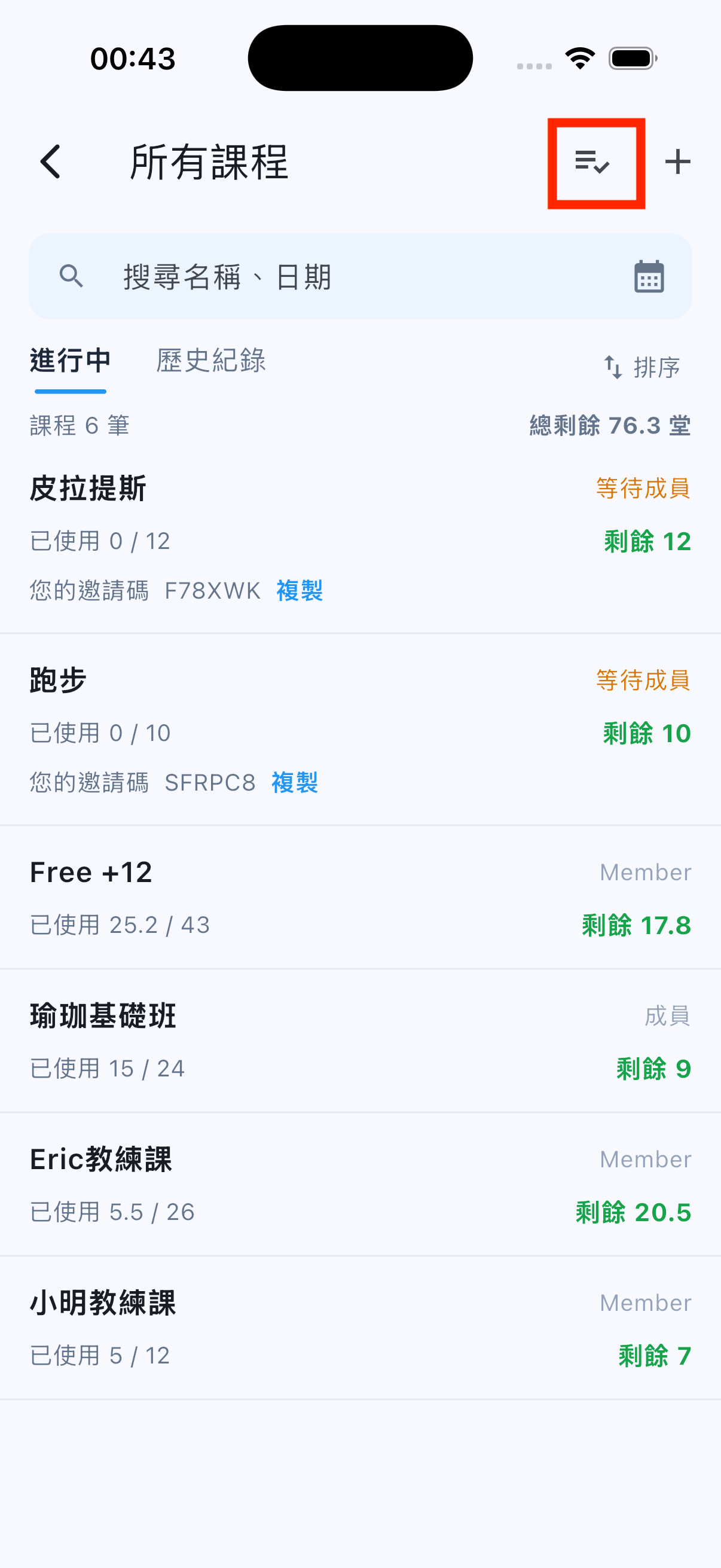
- 在所有課程頁,點右上角的多筆抵扣圖示。
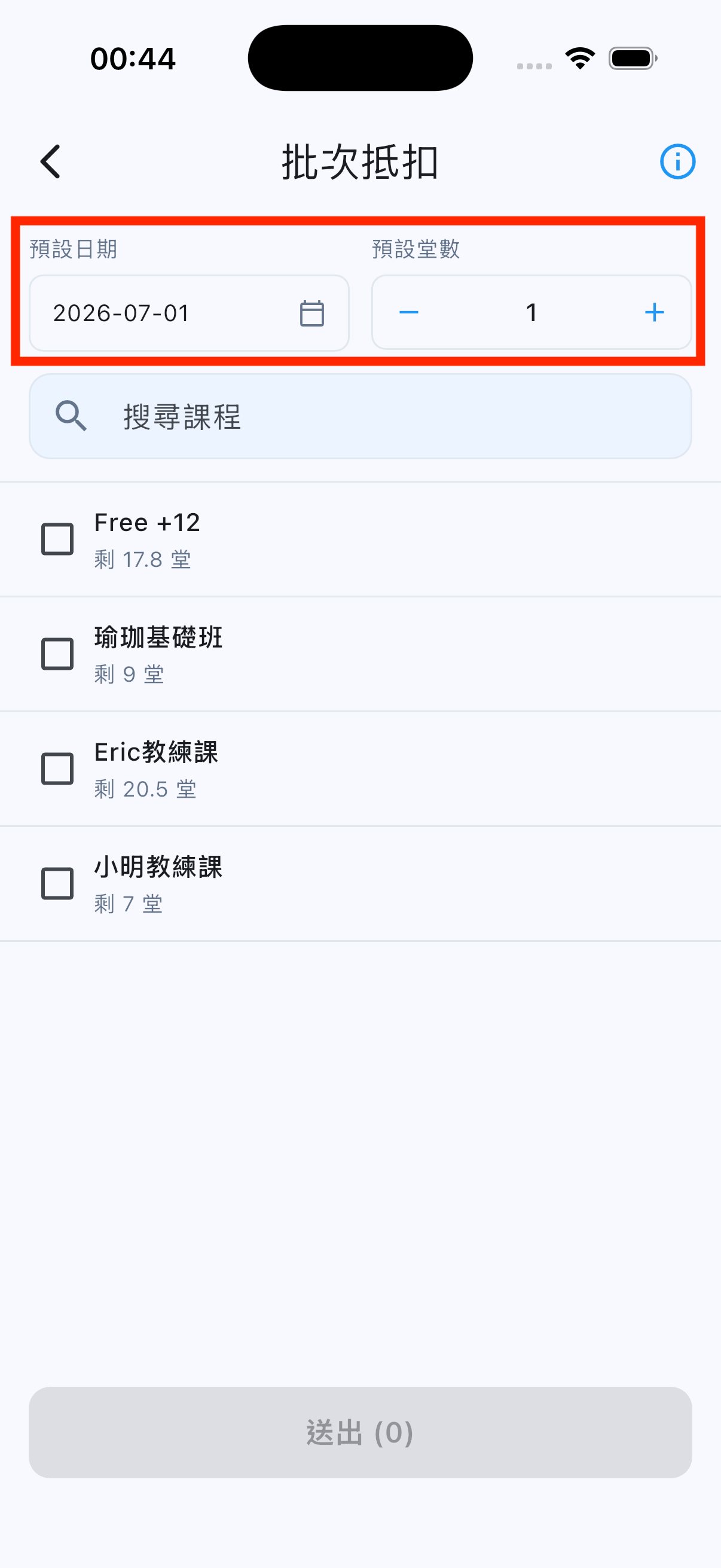
- 設定預設日期和預設堂數,會套用到勾選的每一門課程。
- 用搜尋或直接勾選要抵扣的課程,可多選。
- 點送出,勾選的課程一次完成抵扣。
小提示 確認機制與情境 3相同,同樣有 24 小時自動確認的設計。
方案功能:多筆抵扣是否開放,依方案而定,完整規則以方案頁為準。