重點摘要
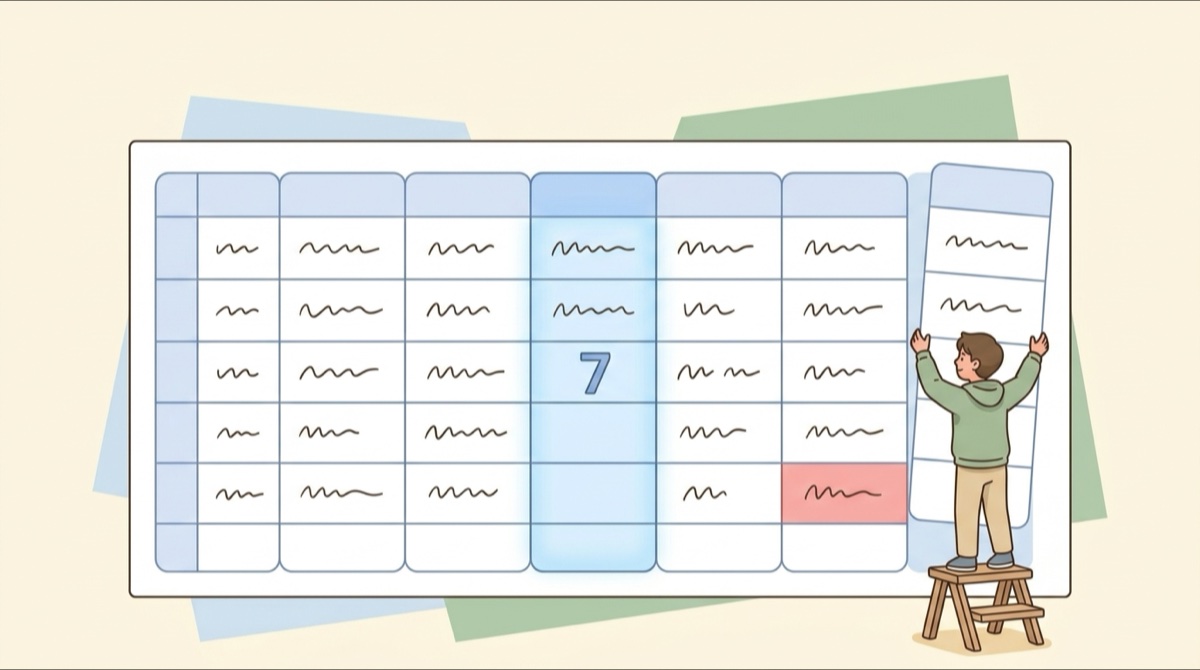
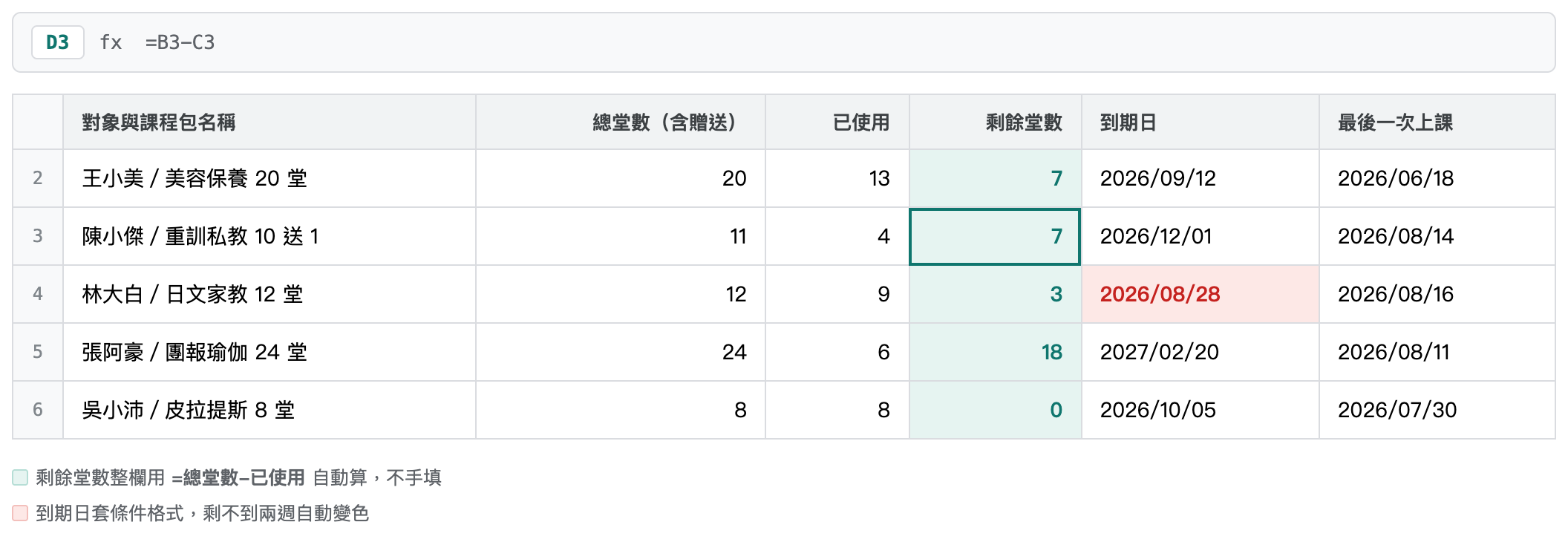
六個欄位:對象與課程包名稱、總堂數(含贈送)、已使用、剩餘堂數、到期日、最後一次上課。
只有「已使用」需要手動維護,剩餘堂數用公式自動算,到期日套條件格式自動變色。
試算表是最多人拿來管堂數的第一個工具,因為欄位想加就加。但也是這點害了它,第一版常常一口氣開到十幾欄,兩個月後就沒人再更新。說到底,六個欄位就夠。
這篇講清楚每一欄為什麼要開、公式和變色怎麼設,最後有一份設好的範本可以直接複製。想先看有哪幾種記法,可以讀堂數管理是什麼那篇。
六個欄位,一欄一欄開
-
A 欄:對象與課程包名稱
同一個人可能有兩張課程包,名稱要分開寫,例如「王小美 美容保養 20 堂」,一眼就知道是哪一張。
-
B 欄:總堂數(含贈送)
買 10 送 1 就直接寫 11,不要把贈送另外開一欄。多一欄就多一件事要記,忙起來很容易漏。
-
C 欄:已使用堂數
每上完一堂加一。這是全表唯一要手動改的數字。
-
D 欄:剩餘堂數
用公式自動算,不要手填。手填的那一刻起,表就開始跟現實脫節。
-
E 欄:到期日
設條件格式,剩不到兩週自動變色。
-
F 欄:最後一次上課日期
對帳的時候從這一欄往回推,比翻整段對話紀錄快得多。
兩個設定:自動相減與到期變色
剩餘堂數在 D 欄,公式就是總堂數減掉已使用:第三列填 =B3-C3,往下拉整欄套用。基本公式的寫法可以看 Google 試算表官方使用說明。
到期日在 E 欄,把那一欄選起來,套「條件格式」,規則選自訂公式,填 =E3-TODAY()<14,格式設成紅底。剩不到兩週的那幾張就會自己跳出來。還沒填到期日的列不想被誤標成紅色,公式改用 =AND($E3<>"", $E3-TODAY()<14)。
兩個設定加起來大概五分鐘,之後每次只要改「已使用」那一欄,剩下的數字都會自己動。
直接複製一份範本
這六欄我做成一份試算表範本,公式與到期變色都設好了,點一下就能複製一份到自己的雲端硬碟。裡面的示範資料直接刪掉換成自己的就能開始用。
自己開一份也可以,照上面的順序就好。把最常看的三個數字放左邊,手機上就不用一直橫拉。
用 Notion 做差在哪
如果你本來就在用 Notion,把這六欄開成一個資料庫是同一套邏輯,欄位型態的完整清單可以看 Notion 官方的資料庫入門說明。
差別在兩頭:Notion 起步多花一點時間,換來分類和篩選比較自由,例如一個 filter 就能只看這個月要到期的。但對方不用 Notion 的話,分享等於要對方先裝一個新工具,這點試算表贏。
這張表做不到的一件事
這張表記得住數字,記不住兩個人有沒有對過。誰在哪一天確認過哪一堂,要另外開一欄手動打勾,忙起來就會漏。
自己記自己的課,這不是問題。要跟教練或店家核對,確認紀錄就是最容易吵起來的一項。現在的做法撐不撐得住,可以用堂數管理是什麼那篇的三條準則對一次。
常見問題
贈送的堂數要不要另外開一欄
到期日快到了,試算表會主動提醒我嗎
兩個人共用同一張表,會不會被改掉

把大家問過的課程紀錄問題整理成文章。有幾堂是一款記錄預付課程堂數的 App,管理者與成員打開看到的是同一組數字。