要点まとめ
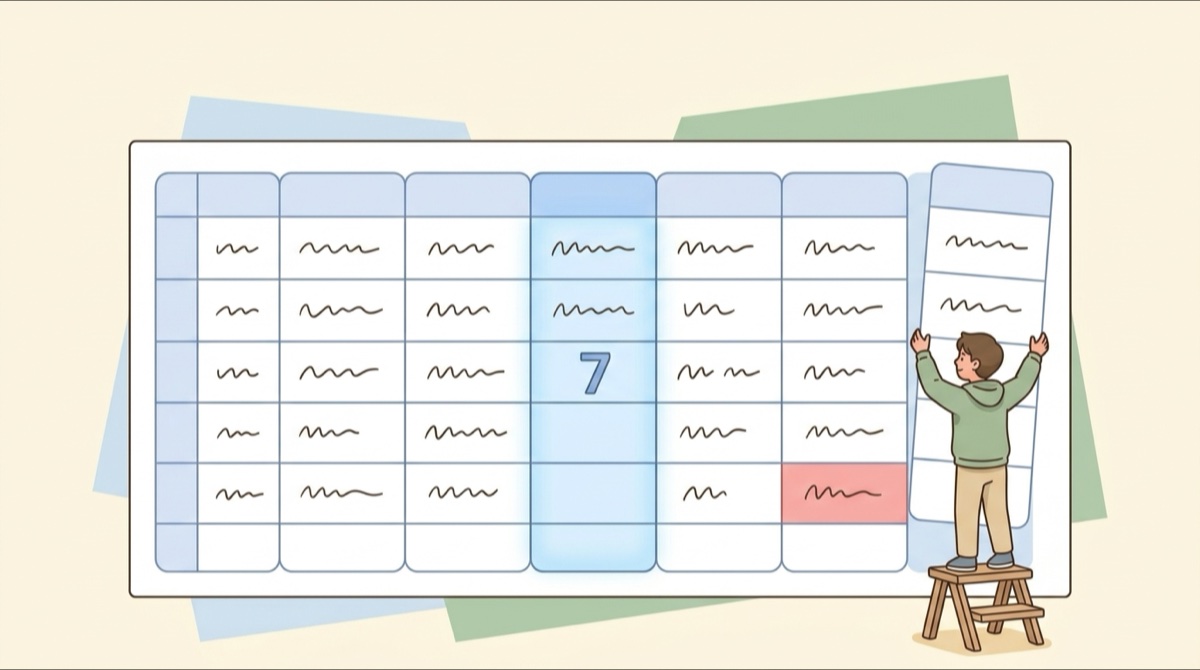
列は6つです。名前と回数券、総回数(特典込み)、消化、残り回数、有効期限、最終利用日。
手で直すのは「消化」だけです。残り回数は自動計算、期限が近づくと色が変わります。
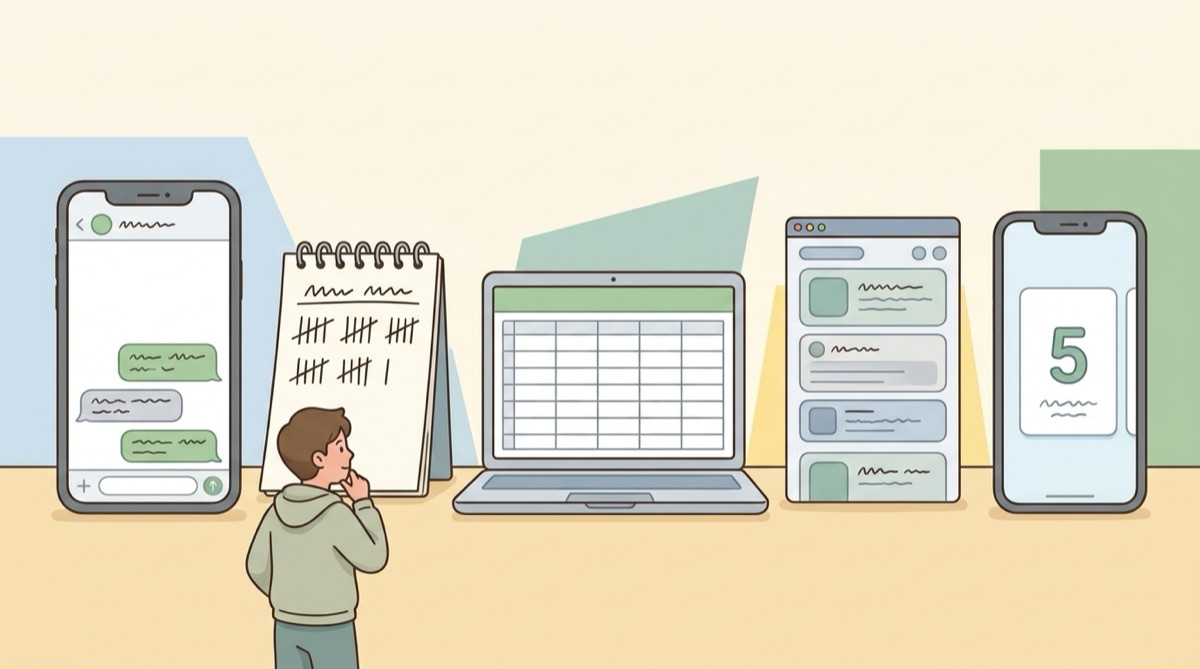
列を自由に足せるので、最初の道具にはスプレッドシートがよく選ばれます。そこが落とし穴で、最初に十数列も作ると2か月後には誰も更新しなくなります。6列で十分です。
各列の役割、数式と色の設定、コピーできるテンプレートをまとめました。記録方法の比較は回数券の管理とはにあります。
6つの列を順番に作る
-
A列:名前と回数券
同じ人が複数の回数券を持つこともあります。「山田美咲/フェイシャル 20回」のように書けば一目でわかります。
-
B列:総回数(特典込み)
10回買うと1回サービスなら11と書きます。特典の列を分けると入力が増え、忙しいときに書き忘れます。
-
C列:消化
レッスンを受けるたびに1増やします。毎回手で直すのはここだけです。
-
D列:残り回数
数式で自動計算させます。手入力にすると、実際の回数とずれ始めます。
-
E列:有効期限
条件付き書式で、2週間を切ったら自動で色が変わるようにします。
-
F列:最終利用日
照合はこの日付からさかのぼるほうが、トークを探すより早いです。
2つの設定:自動引き算と期限の色分け
D列の残り回数は、総回数から消化を引きます。3行目に =B3-C3 と入れ、下の行へコピーします。基本の書き方は Google スプレッドシート公式ヘルプ にあります。
E列の有効期限は、列全体を選んで「条件付き書式」を開きます。「カスタム数式」に =E3-TODAY()<14 と入れ、背景色を赤にします。2週間を切った行が赤くなります。空欄の行の色を変えたくないときは =AND($E3<>"", $E3-TODAY()<14) を使います。
2つ合わせて5分ほどです。あとは「消化」を直すだけで、ほかの数字は自動で動きます。
テンプレートをそのままコピーする
6列をテンプレートにしました。数式も色の設定も済んでいるので、自分の Google ドライブにコピーすればすぐ使えます。サンプル行を自分のデータに替えれば始められます。
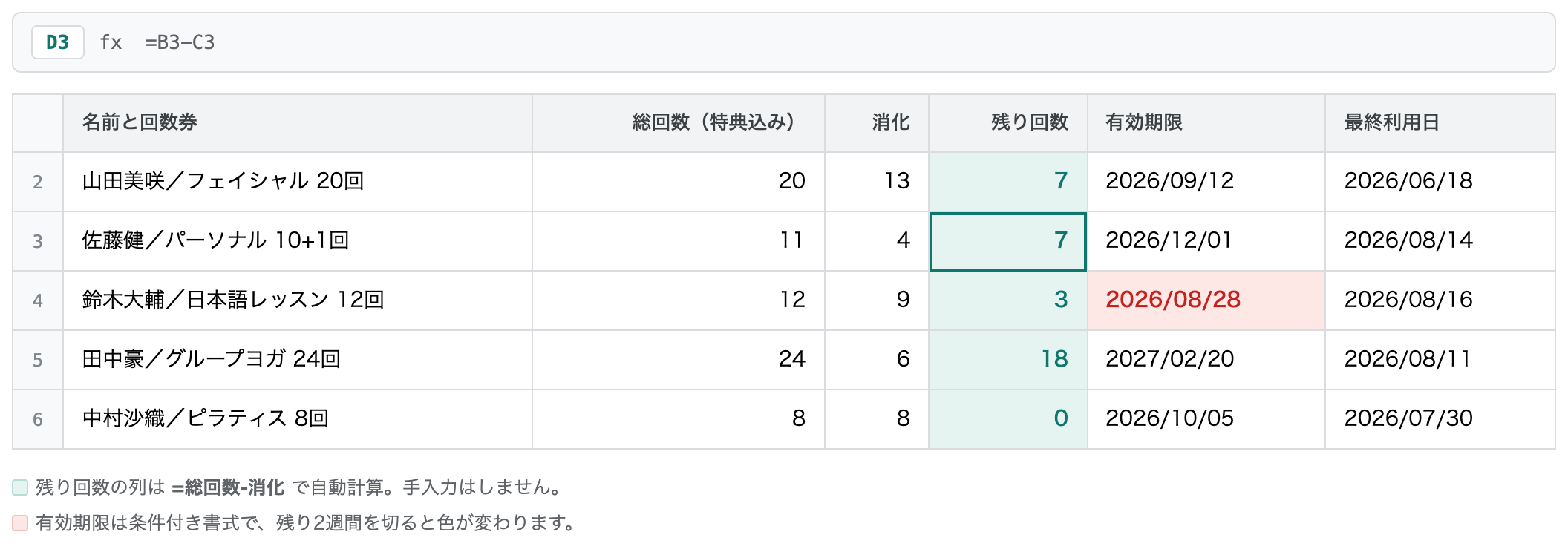
自分で作るなら、この順番がおすすめです。よく見る3つの数字を左側に置くと、スマホでも横スクロールせず見られます。
Notionで作る場合の違い
Notion を使っているなら、同じ考え方で6列のデータベースを作れます。プロパティの種類は Notion 公式のデータベース入門ガイド にあります。
Notion は最初の設定に手間がかかる分、分類や絞り込みが自由で、フィルタ1つで今月期限のものだけ表示できます。ただ相手が Notion を使っていないと共有しにくく、そこはスプレッドシートが上です。
この表ではカバーできないこと
この表は数字を残せても、確認し合ったかまでは残せません。誰がいつどの回を確認したかを残すには、チェック用の列を別に作って手で付ける必要があり、忙しいと漏れがちです。
自分だけで使うなら問題ありません。コーチやお店と照合するなら、確認の記録がいちばんもめやすいところです。今のやり方で足りるかは、回数券の管理とはの3つの基準で確認できます。
よくある質問
特典分の回数は別の列に分けるべきですか
期限が近づいたときに通知は届きますか
2人で1つの表を共有すると、誤って書き換えられませんか

みなさんからよく聞かれるレッスン記録の悩みを記事にまとめています。Course Kit は前払いのレッスン回数を記録するアプリで、管理者とメンバーが開くと同じ数字が見えます。