 有幾堂 Course Kit
加入課程
你現在的狀況 收到教練邀請,第一次使用有幾堂的學員
步驟
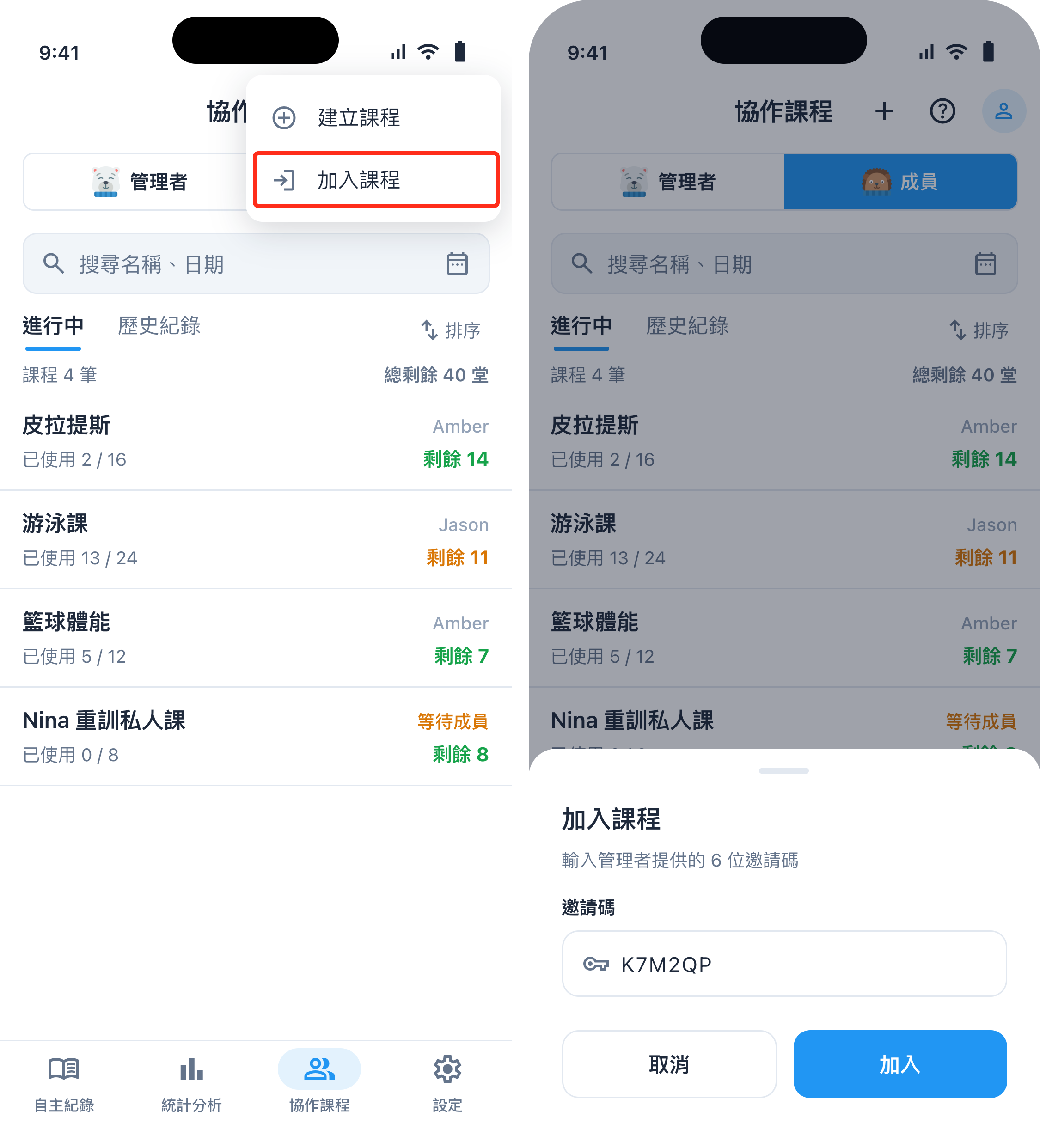
- 複製教練分享的邀請連結,或開啟 App 後選擇加入課程。
- 輸入邀請碼,系統會顯示課程名稱和教練資訊讓你確認。
- 確認資訊正確後,點加入,課程就會出現在你的協作課程清單。
小提示 加入前需要有帳號,用 Google 或 Email 註冊,不到一分鐘就完成。
紀錄出席
你現在的狀況 剛下課,想把這堂標記為已上課,抵扣堂數
步驟
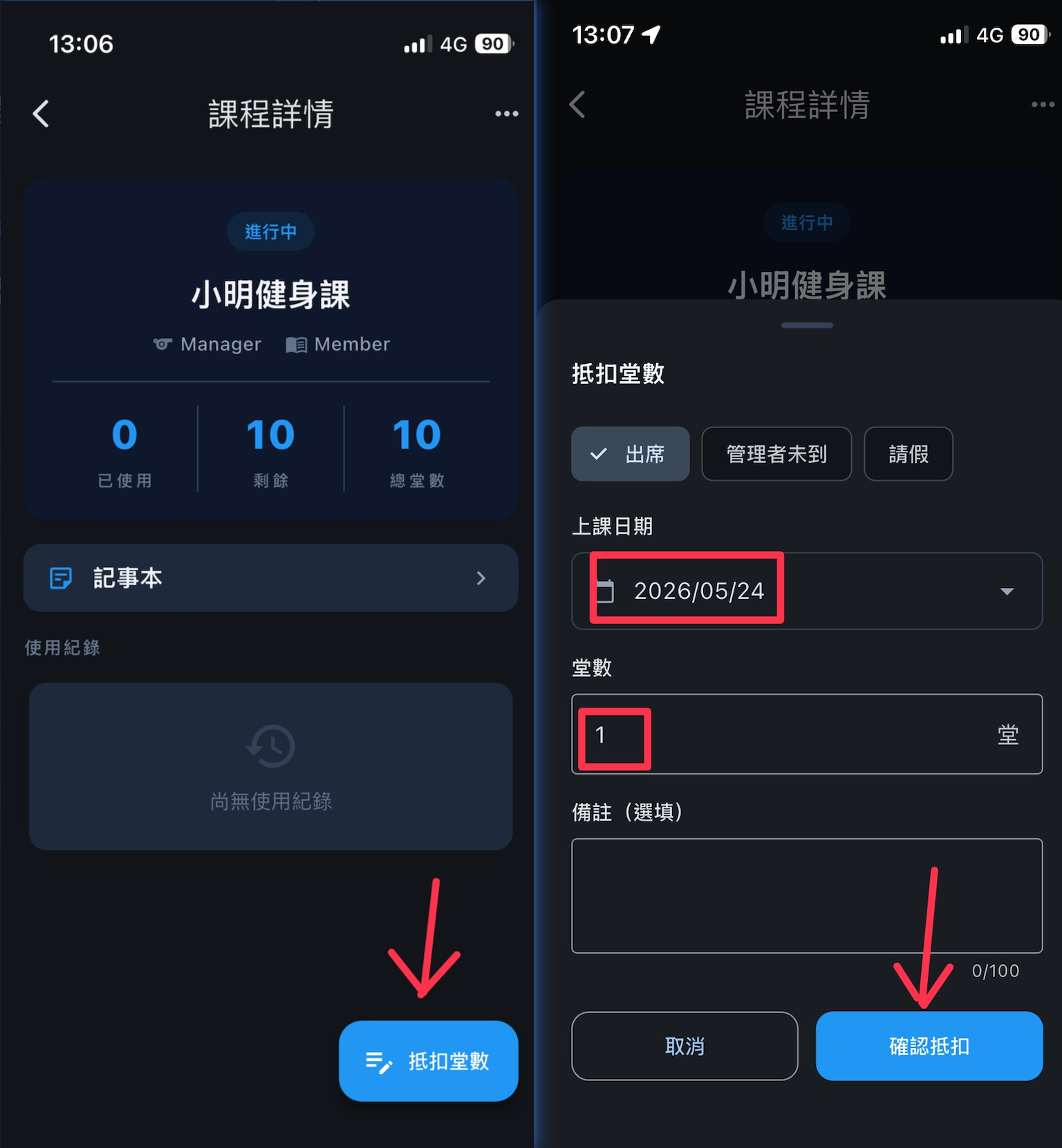
- 進入課程詳情頁,點右下角的抵扣堂數按鈕。
- 選擇狀態:出席、教練未到或請假。
- 確認上課日期和堂數,備註選填,點確認抵扣。
- 送出後,這筆紀錄會出現在使用紀錄清單,等教練確認後就完成。
小提示 只要異動堂數都需要對方確認,如果一方在 24 小時內沒有回應,系統會自動視為已確認。
查看剩餘堂數
你現在的狀況 課程快上完了,想確認剩餘堂數,考慮要不要續課
步驟
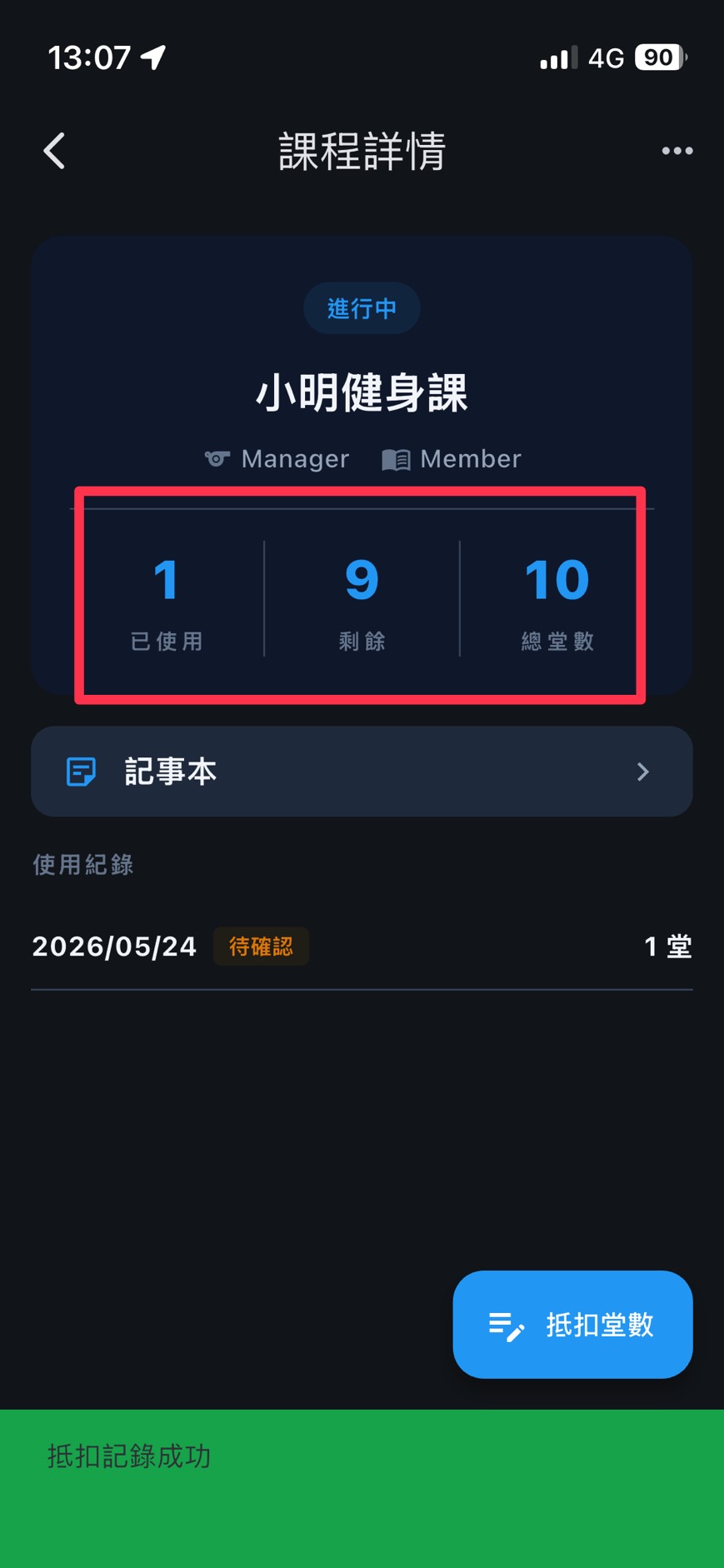
- 進入協作課程,課程清單會直接顯示每個課程的剩餘堂數。
- 點進課程,頁面頂端會顯示剩幾堂、共幾堂,跟教練看到的數字一致。
小提示 剩餘堂數由雙方任一方標記出席後自動扣除,不需要另外對帳。
看教練分享的影音
你現在的狀況 教練上傳了示範影片或照片,想課後複習

步驟
- 進入課程詳情頁,點影音進入影音區。
- 照片和影片會依日期分段顯示,點影片可播放,點照片可放大看。
- 想留存的內容,點下載就能存到手機。
小提示 課程結束後影音會再保留 30 天,雙方都還能回看下載,想留的內容建議盡早下載保存。
回覆續課意願
你現在的狀況 課程快上完了,教練想知道你要不要再續一期
步驟
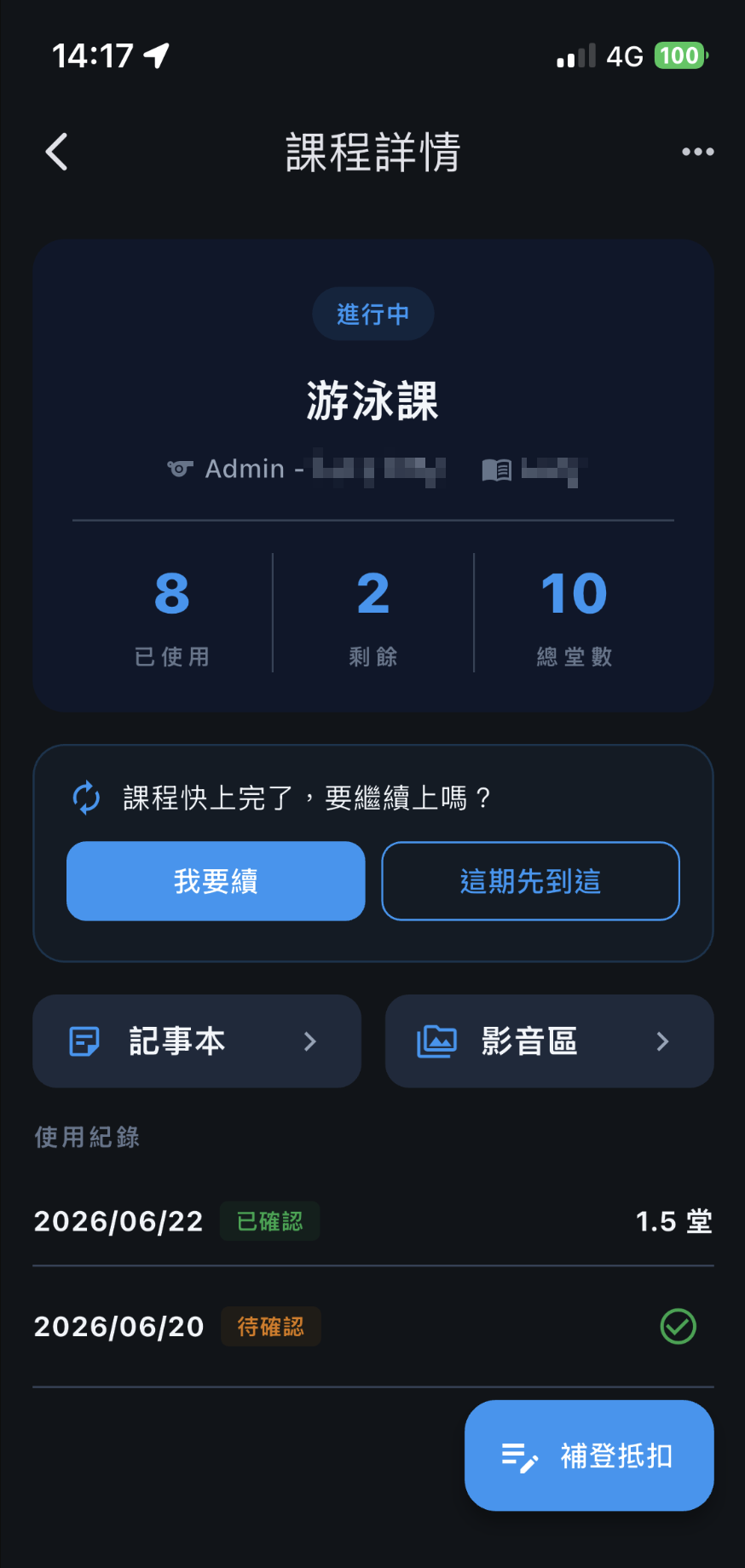
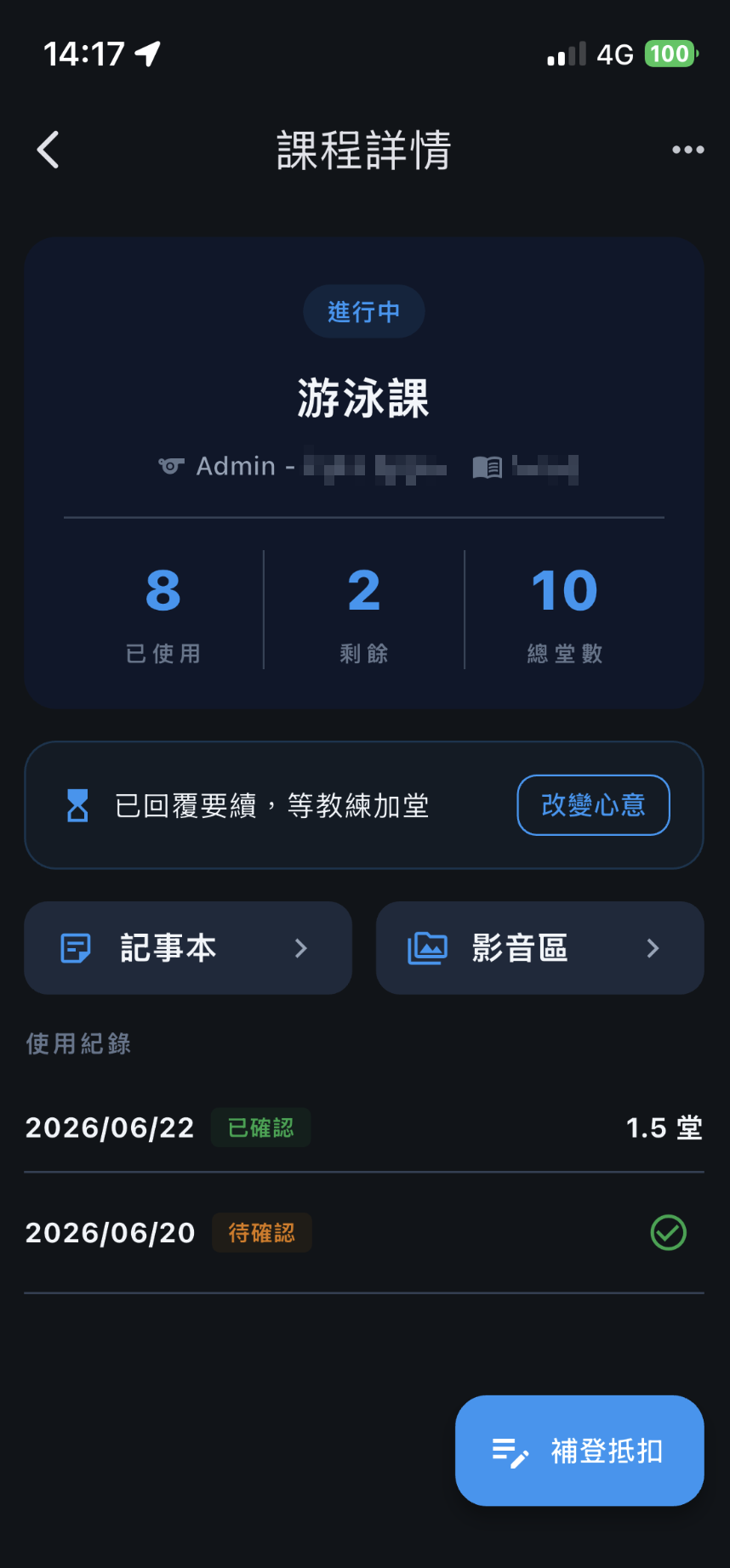
- 堂數快用完時會收到續課提醒,課程詳情頁頂端出現要繼續上嗎的訊息。
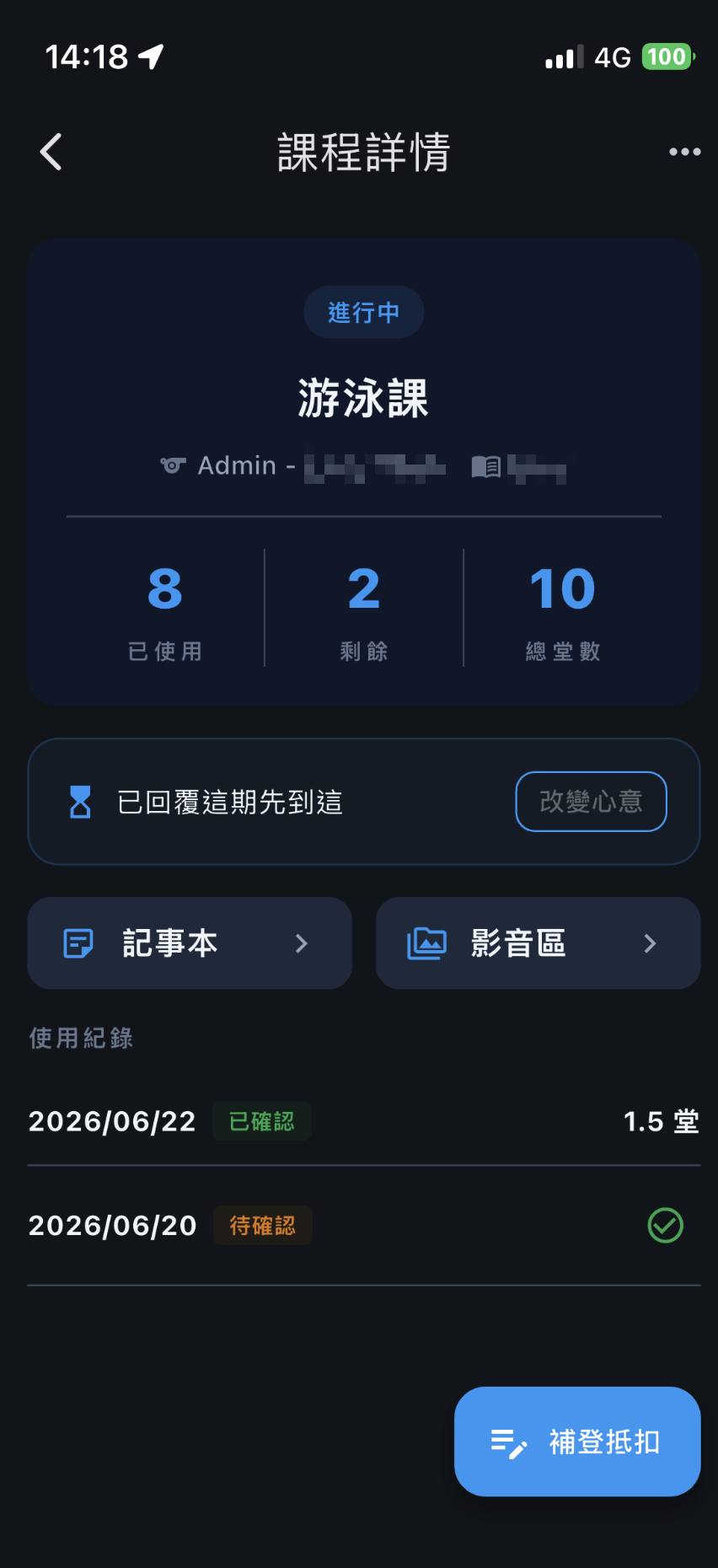
- 點我要續告訴教練你想繼續,教練會幫你加堂;或點這期先到這表示到此為止。
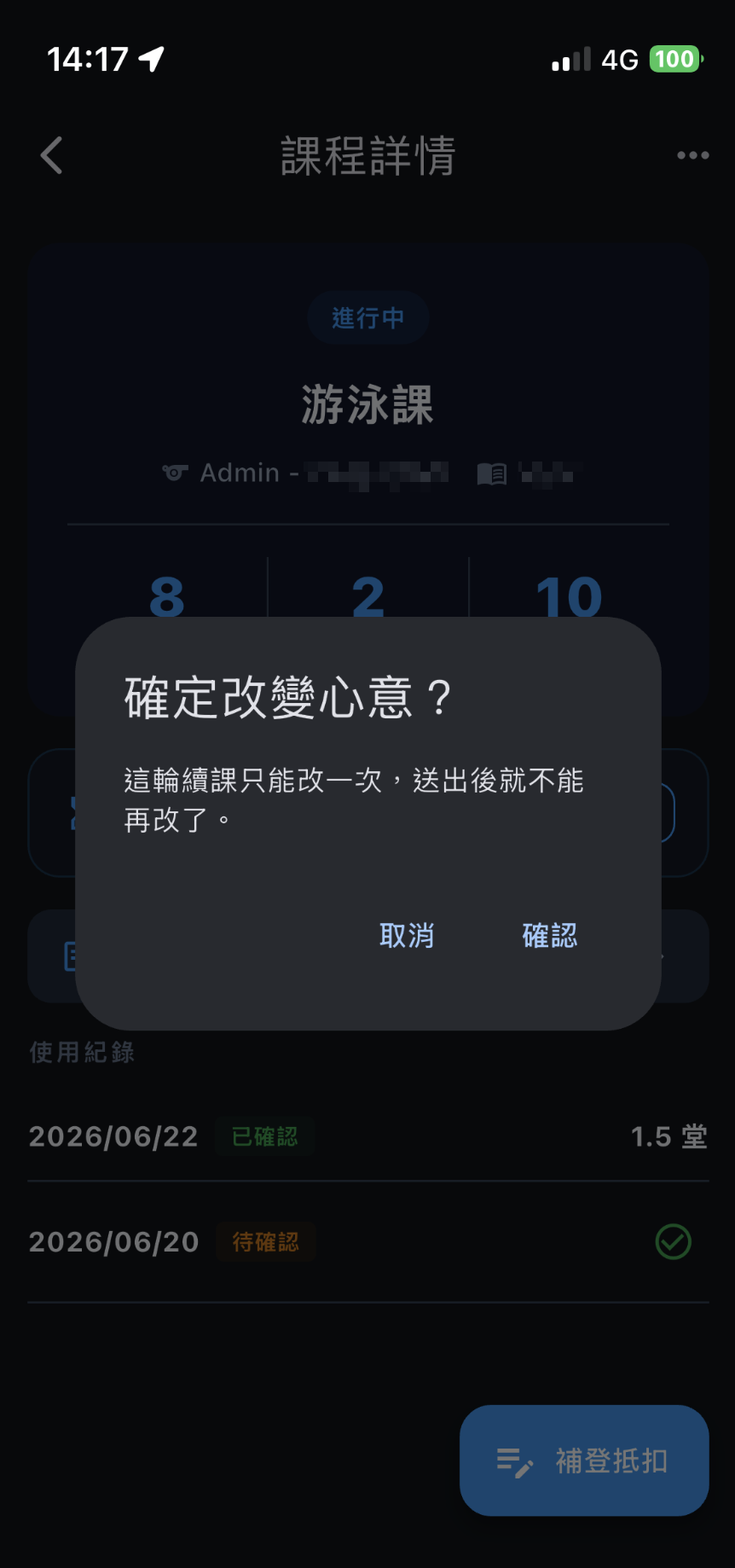
- 回覆後如果改變主意,可以點改變心意翻轉一次,每一輪只能改一次。
你的回覆只是表達繼續上課的意願,不會直接改變課程或堂數,實際加堂需要教練操作才會完成。
申請結束課程
你現在的狀況 因故無法繼續上課,想正式把這個課程標記為結束
步驟
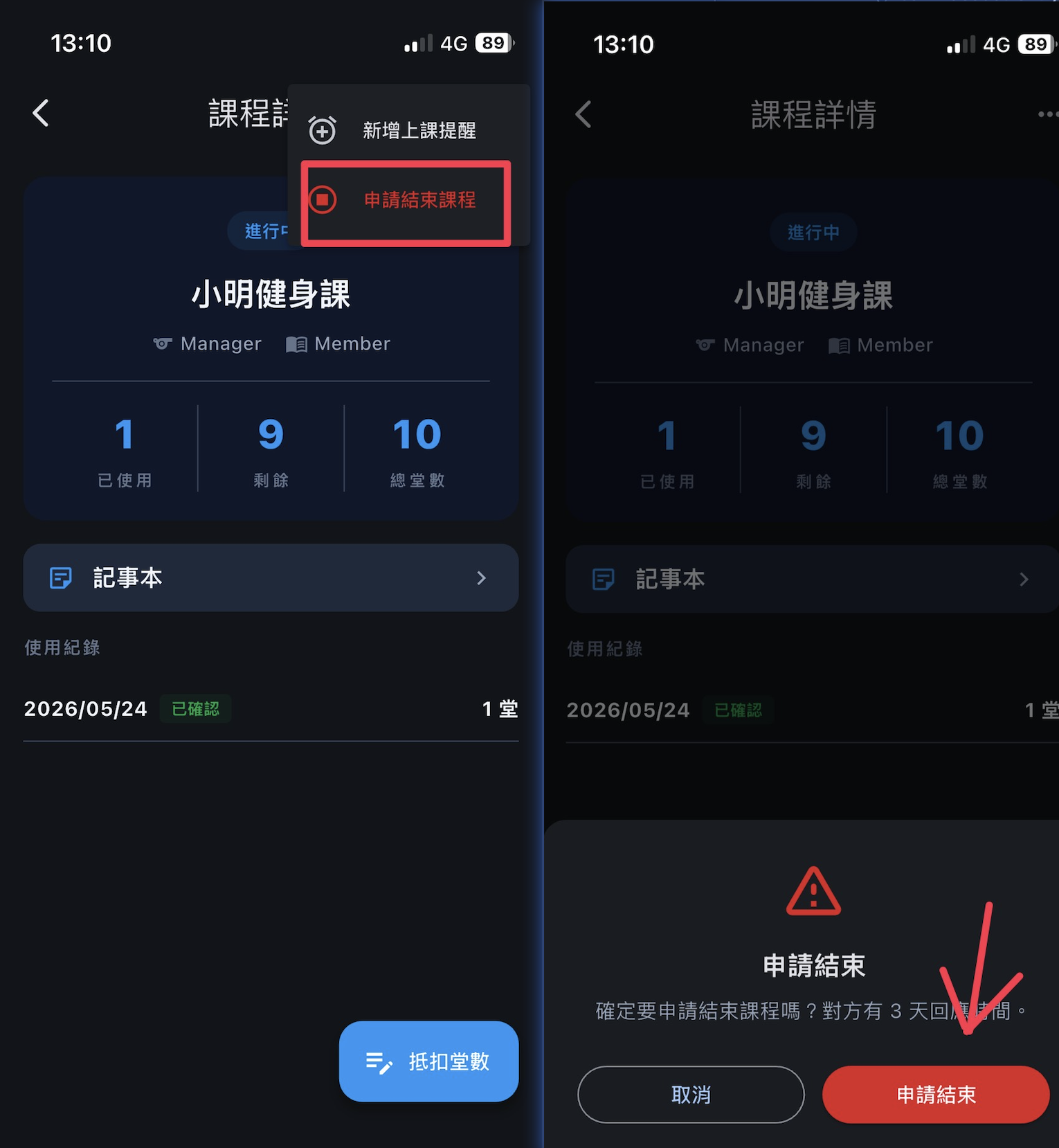
- 進入課程詳情,點右上角選單,選擇申請結束課程。
- 確認後,系統會發送結束申請通知給教練。
- 教練確認後,課程狀態變更為已結束,雙方都看得到。
雙方都可以申請結束課程,但需要對方確認才會正式生效;如果對方在 3 天內沒有回應,系統會自動視為已確認。
完課後匯出記錄
你現在的狀況 課程結束了,想把所有上課記錄匯出保存
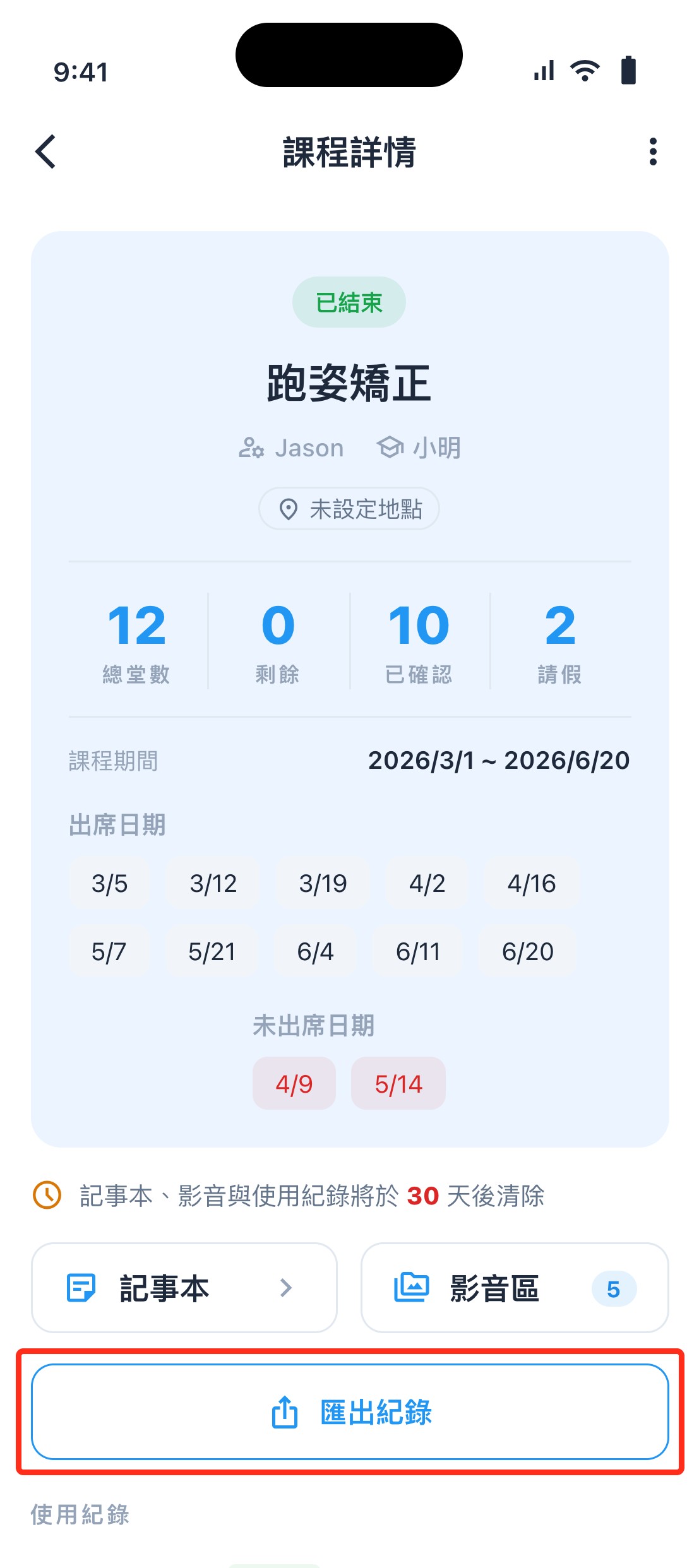
步驟
- 進入課程頁面,點擊匯出。
- 系統會產生 Excel 檔案。
- 檔案產生後,可以存到裝置,或用 Email 寄給自己。
記事本、影音與備註只保留到完課後 30 天,建議課程結束後盡早匯出。上課日期與堂數會保留。